Jūsų verslas 360°
 Analitika360
Maršrutų analizė Power BI: nuo duomenų iki animacijos logistikoje

Geriausias būdas maršrutams Power BI vizualizuoti yra naudoti Azure Maps Path layer su aiškiai paruoštais Path ID ir Point Order laukais. Kiekvienam maršruto taškui reikia platumos ir ilgumos, o animacijai dar ir laiko žymos. Žemiau pateikiame Power Query Unpivot pavyzdį ir laiko animacijos gaires.
Trumpai:
- Pradžios ir pabaigos koordinates Power Query aplinkoje išskleiskite į eilutes, indeksu sukurkite maršruto ID, o galams priskirkite pirmą ir antrą eilės numerius.
- Taškus surikiuokite pagal laiką, kad kiekvieno maršruto seka būtų nuosekli, be tarpų ir dublikatų, o linija nešokinėtų per žemėlapį.
- Jei koordinatės saugomos sveikaisiais skaičiais, patikrinkite jų mastelį ir prireikus dalykite iš 1 000 000, taip pat įsitikinkite, kad platuma ir ilguma nesukeistos.
- Animacijai laiko žymą paverskite datos ir laiko tipu, susiekite laiko lentelę su maršrutų duomenų lentele ir nustatykite po vieną padėtį kiekvienam intervalui.
- Pirmiausia išbandykite vieną maršrutą, o tik patikrinę jo geometriją plėskite duomenų rinkinį, nes animacija neištaiso klaidingos taškų sekos ar koordinačių.
Turinys
- Kur Path layer tinka geriau už kitus žemėlapių vizualus
- Kaip paruošti duomenis: Path ID, Point Order, koordinatės ir laikas
- Kaip sukonfigūruoti Azure Maps Path layer ataskaitoje
- Kaip pridėti laiko dimensiją ir animuoti maršrutus
- Dažniausios klaidos ir Path layer apribojimai
- Greitas kontrolinis sąrašas nuo importo iki publikavimo
- Kada profesionalus diegimas sutaupo laiko
- Redaktoriaus nuomonė: pradėkite nuo duomenų, ne nuo žemėlapio
- Padėsime įdiegti maršrutų analizę jūsų duomenims
- Dažniausiai užduodami klausimai
- Šaltiniai
Kur Path layer tinka geriau už kitus žemėlapių vizualus
Power BI siūlo kelis žemėlapių sprendimus, ir žemėlapių vizualizacijų apžvalgoje jie aiškiai aprašyti. Pagrindiniai variantai:
- Azure Maps vizualas apima burbulų, 3D stulpelių, šilumos žemėlapio, užpildytų sričių, žymeklių, Path ir nuorodų sluoksnius.
- Užpildytas (shape/fill) žemėlapis gali tikti regionų palyginimui, o maršrutų vizualizacijai skirtas Path sluoksnis.
- ArcGIS vizualas gali praversti sudėtingesnei erdvinei analizei; maršrutų sekai vizualizuoti rinkitės Path sluoksnį.
Paprasti žymekliai rodo, kur transporto priemonė buvo, bet ne kaip ji judėjo. Path layer jungia taškus į nuoseklią liniją, todėl jis skirtas transporto priemonių, laivų ir skrydžių trajektorijoms bei tiekimo tinklų analizei. Kai reikia ir maršruto, ir sustojimų, derinkite Path su žymeklių sluoksniu: linija parodo kelią, žymekliai rodo pakrovimo ar iškrovimo vietas.
Kaip paruošti duomenis: Path ID, Point Order, koordinatės ir laikas
Path layer veikia tik tada, kai kiekviena eilutė yra vienas maršruto taškas. Reikalingi keturi laukai: Path ID (kuris maršrutas), Point Order (kelintas taškas), platuma su ilguma ir, jei norite animacijos, laiko žyma.
- Įkelkite duomenis ir patikrinkite koordinačių tipą. Jei koordinatės saugomos sveikųjų skaičių formatu, patikrinkite jų mastelį ir prireikus atlikite atitinkamą konversiją, kaip nurodyta duomenų valymo paskaitoje.
- Jei turite origin–destination eilutes (vienoje eilutėje du galai), Power Query pasirinkite abu koordinačių stulpelius ir spauskite „Unpivot Columns“. Gausite dvi eilutes kiekvienam maršrutui: pradžią ir pabaigą.
- Prieš išskleidimą pridėkite indekso stulpelį („Add Index Column“) ir naudokite jį kaip Path ID, kad kiekvienas maršrutas turėtų unikalų identifikatorių.
- Point Order sudarykite iš atributo stulpelio po Unpivot: pradžiai priskirkite 1, pabaigai 2. Tarpiniams taškams naudokite laiko žymos eiliškumą.
- Patikrinkite, ar kiekvieno Path ID Point Order seka be tarpų ir dublikatų, o laikas auga kartu su seka.
Profesionalus patarimas: Prieš kraudami duomenis į modelį surikiuokite pagal Path ID ir laiką. Sutrikusią seką matysite iškart, o ne tik kaip keistai šokinėjančią liniją žemėlapyje.
Jei duomenis tenka traukti iš įmonės sistemų, pravers mūsų aprašytas Power BI duomenų šliuzas.
Kaip sukonfigūruoti Azure Maps Path layer ataskaitoje
Pridėkite Azure Maps vizualą ir įjunkite Path sluoksnį. Oficiali dokumentacija reikalauja unikalaus Path ID ir Point Order lauko, nes pagal juos vizualas sugrupuoja taškus į linijas ir nustato jų seką. Tą patį sluoksnį Power BI komanda pristatė kartu su duomenimis pririštais nuorodų sluoksniais ir geokodavimu.
Konfigūracijos eiga:
- Platumą ir ilgumą priskirkite atitinkamiems laukams, Path ID įdėkite į Path ID lauką, Point Order į eiliškumo lauką.
- Legend lauke naudokite maršruto tipą ar transporto priemonę, kad linijos gautų skirtingas spalvas.
- Sąlyginiu formatavimu spalvinkite pagal vėlavimą ar atstumą, jei ši reikšmė jau suskaičiuota modelyje.
- Tooltip’uose rodykite vairuotoją, užsakymo numerį ir laiką, bet ne visus stulpelius, nes perkrautas tooltip’as trukdo.
- Hover ir select veikia kartu su kitais vizualais: pasirinkus maršrutą lentelėje, linija paryškėja žemėlapyje.
Ko vengti: nemaišykite per daug sluoksnių viename vizuale ir netikėkitės, kad visos funkcijos veiks kartu su Path ID. Apie apribojimus rašome žemiau.
Kaip pridėti laiko dimensiją ir animuoti maršrutus
Animacijai reikia laiko stulpelio, kurį Power BI traktuoja kaip datą ir laiką, o ne tekstą. Konvertuokite jį Power Query ir sukurkite atskirą laiko lentelę, susietą su maršrutų faktais.
- Pasirinkite intervalą pagal poreikį, pavyzdžiui, trumpesnį vieno automobilio duomenims ir ilgesnį visam parkui.
- Agreguokite taškus į intervalus, kad vienam laiko žingsniui tektų po vieną padėtį kiekvienam maršrutui.
- Play axis ar laiko pjūvį susiekite su laiko lentele, o ne su neapdorotu stulpeliu.
- Pradėkite nuo vienos dienos ar vienos savaitės duomenų ir plėskite tik patikrinę, kad animacija veikia sklandžiai.
Logistikos duomenims gali pakakti trumpo intervalo ir vieno paros pjūvio, tačiau tinkamas pasirinkimas priklauso nuo duomenų bei analizės poreikių.
Profesionalus patarimas: Sumažinkite taškų skaičių prieš modelį, o ne vizuale. Pašalinus stovėjimo metu užfiksuotus pasikartojančius taškus, ataskaita dažnai pagreitėja nepakenkus maršruto formai.
Dažniausios klaidos ir Path layer apribojimai
Didžiausia problema paprastai yra duomenys, o ne vizualas. Dažniausi atvejai:
- Sumaišyta Point Order seka: linija šokinėja per žemėlapį. Surikiuokite pagal laiką ir pernumeruokite taškus.
- Neteisingos koordinatės: taškai atsiduria vandenyne ar Afrikoje. Patikrinkite, ar nepamiršote dalybos iš 1 000 000, ir ar platuma bei ilguma nesukeistos vietomis.
- Sluoksnių nesuderinamumas: naudojant Path ID dalis kitų sluoksnių funkcijų išsijungia, todėl sudėtingus derinius testuokite anksti.
- Lėta ataskaita: mažinkite taškų kiekį filtrais ir intervalų agregavimu.
- Greitas testas: patikrinkite vieną Path ID. Jei jis nupieštas teisingai, ieškokite problemos kituose maršrutuose.
Greitas kontrolinis sąrašas nuo importo iki publikavimo
- Importuokite maršrutų ir GPS duomenis, patikrinkite stulpelių tipus.
- Išvalykite koordinates, pašalinkite dublikatus ir tuščias eilutes.
- Atlikite Unpivot ir pridėkite indeksą, skirtą Path ID sudaryti, o Point Order nustatykite pagal taškų seką.
- Sukurkite laiko lentelę ir susiekite ją su faktų lentele.
- Sukonfigūruokite Azure Maps Path layer, spalvas ir tooltip’us.
- Išbandykite su vienu maršrutu, tada su visu duomenų rinkiniu.
- Prieš publikuodami patikrinkite prieigos teises. Jei naudojate Publish to web, atminkite, kad taip ataskaita tampa vieša visiems turintiems nuorodą.
Modeliavimo klausimus išsamiau aptariame straipsnyje apie tai, kada verslui reikalinga Power BI duomenų saugykla.
Kada profesionalus diegimas sutaupo laiko
Mes siūlome paruoštus Power BI paketus ir individualius projektus, kuriuose duomenų integraciją bei atnaujinimą automatizuojame, kad jums nereikėtų jų kartoti rankomis. Tai ypač naudinga, kai transformacijos sudėtingos arba duomenis reikia sujungti su Rivilė ar Finvalda sistemomis.
Redaktoriaus nuomonė: pradėkite nuo duomenų, ne nuo žemėlapio
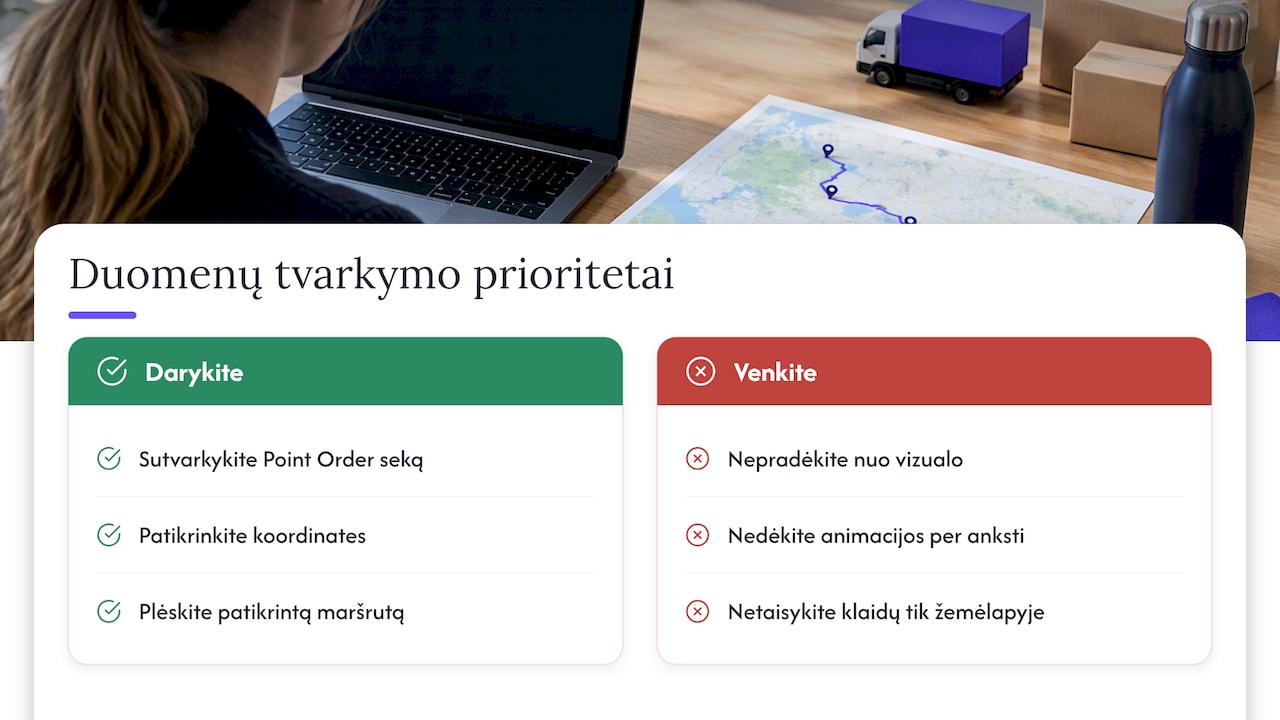
Dauguma pradedančiųjų pirmiausia ieško gražiausio vizualo, o stringa ties duomenimis. Mūsų požiūriu, Path layer gali veikti sklandžiau su tvarkingais duomenimis, o netvarkinga seka gali lemti netikėtą linijos vaizdą. Todėl pirmoji investicija turėtų būti ne spalvos ar animacija, o švari Point Order seka ir teisingos koordinatės.
Dažnas patarimas nupiešti viską ir paskui taisyti klaidas nepasiteisina: neteisingą liniją atpažinti žemėlapyje sunkiau nei lentelėje. Pirmiausia sutvarkykite vieną maršrutą nuo pradžios iki galo, įsitikinkite, kad seka teisinga, ir tik tada plėskite iki viso parko. Animaciją pridėkite tik patikrinę pagrindinį sprendimą, nes ji neištaiso duomenų problemų.
— Analitika360
Padėsime įdiegti maršrutų analizę jūsų duomenims
Siūlome paruoštus Power BI ataskaitų paketus ir individualius projektus, pritaikytus jūsų procesams bei esamoms sistemoms. Susisiekite su mumis dėl pasiūlymo, o kainas ir paketų sudėtį rasite mūsų kainodaros puslapyje.
Dažniausiai užduodami klausimai
Kokio vizualo reikia maršrutams rodyti Power BI?
Maršrutams rodyti naudokite Azure Maps vizualą su įjungtu Path sluoksniu. Jam reikia Path ID, Point Order ir koordinačių laukų.
Ar animacijai būtinas laiko stulpelis?
Taip, animacijai reikia laiko lauko, kurį Power BI atpažįsta kaip datą ir laiką. Be jo žemėlapis rodo tik statinį maršrutą, o judėjimo laike atkurti negalima.
Kodėl mano maršruto linija šokinėja per žemėlapį?
Dažniausiai kaltas neteisingas Point Order arba sukeistos koordinatės. Surikiuokite taškus pagal laiką, pernumeruokite juos ir patikrinkite, ar koordinatės nėra saugomos kaip sveikieji skaičiai.
Kaip paruošti origin–destination duomenis?
Power Query atlikite Unpivot abiem koordinačių stulpeliams, kad iš vienos eilutės gautumėte du taškus. Unikalų Path ID sudarykite iš indekso stulpelio, o pradžiai ir pabaigai priskirkite eiliškumą.