Jūsų verslas 360°
 Analitika360
Pardavimų prognozavimas su Power BI: praktinis vadovas

Power BI pardavimų prognozę galima sukurti dviem būdais. Pirmasis yra integruota „Forecast“ funkcija linijinėje diagramoje: ji per kelias minutes parodo tendenciją ir pasikliautinąjį intervalą. Antrasis yra DAX priemonės, kai prognozę norite sieti su planu, augimo prielaidomis ar konkrečiais produktais. Abu būdai priklauso nuo to paties: švarių pardavimų duomenų ir teisingai sukurtos datos lentelės. Šiame vadove aprašyta, kaip paruošti duomenis, kokius nustatymus pasirinkti, kaip prognozę atnaujinti automatiškai ir kaip patikrinti, ar ja galima pasitikėti.
Trumpai
- Integruota prognozė veikia tik linijinėje diagramoje: X ašyje turi būti datos laukas, Y ašyje skaitinė pardavimų reikšmė.
- Prieš kurdami prognozę, sukurkite ištisinę datos lentelę, apimančią ir faktinius, ir būsimus laikotarpius.
- Sezoniškumą nurodykite duomenų taškais (mėnesiniams duomenims 12), o prognozei turėkite bent du pilnus ciklus istorijos.
- Slenkanti prognozė gaunama, kai duomenų rinkinys atnaujinamas automatiškai pagal tvarkaraštį.
- Tikslumą tikrinkite atgaline prognoze: paslėpkite paskutinius taškus ir palyginkite prognozę su faktu.
Turinys
- Kada Power BI prognozė padeda, o kada ne
- Duomenų paruošimas: datos lentelė ir žvaigždinė schema
- Integruota prognozė linijinėje diagramoje
- Kaip parinkti trukmę, sezoniškumą ir pasikliautinąjį intervalą
- Prognozė su DAX: planas, faktas ir augimo prielaidos
- Slenkanti prognozė ir automatinis atnaujinimas
- Kaip patikrinti prognozės tikslumą
- Dažniausios klaidos
- Mūsų požiūris
- Paruošta pardavimų analitika Rivilės ir Finvaldos naudotojams
- DUK
- Šaltiniai
Kada Power BI prognozė padeda, o kada ne
Power BI prognozė remiasi istorine laiko eilute. Ji gerai tinka, kai pardavimai kartojasi pagal aiškų ritmą: restorano savaitės apyvarta, sezoninės prekės, mėnesinė didmeninės prekybos apimtis. Tokiais atvejais prognozė padeda planuoti atsargas, darbuotojų grafikus ir pinigų srautus.
Prognozė mažiau naudinga, kai:
- istorijos yra mažiau nei vieneri metai;
- pardavimus lemia keli dideli vienkartiniai sandoriai;
- per laikotarpį keitėsi asortimentas, kainodara ar parduotuvių skaičius;
- duomenyse yra spragų, pavyzdžiui, neįvesti kelių savaičių dokumentai.
Tokiu atveju geriau derinti statistinę prognozę su vadovų prielaidomis per DAX, o ne pasikliauti vien automatiniu modeliu.
Duomenų paruošimas: datos lentelė ir žvaigždinė schema
Prognozė yra tiek tiksli, kiek tvarkingi jos duomenys. Pirmiausia sutvarkykite modelį.
Žvaigždinė schema
Microsoft rekomenduoja žvaigždinę schemą Power BI modeliams: pardavimų faktų lentelėje laikomi sandoriai ir skaitinės reikšmės, o datos, produktų, klientų ar padalinių dimensijos naudojamos filtruoti ir grupuoti. Datos dimensija turi unikalų raktą ir atributus, pavyzdžiui, metus, ketvirtį, mėnesį ir savaitės dieną.
Datos lentelė, apimanti ateitį
Prognozei reikia datų, kurių faktų lentelėje dar nėra. Todėl datos lentelė turi siekti ne tik paskutinį pardavimą, bet ir paskutinę prognozės datą. DAX funkcijos CALENDAR aprašyme pateiktas būtent toks pavyzdys:
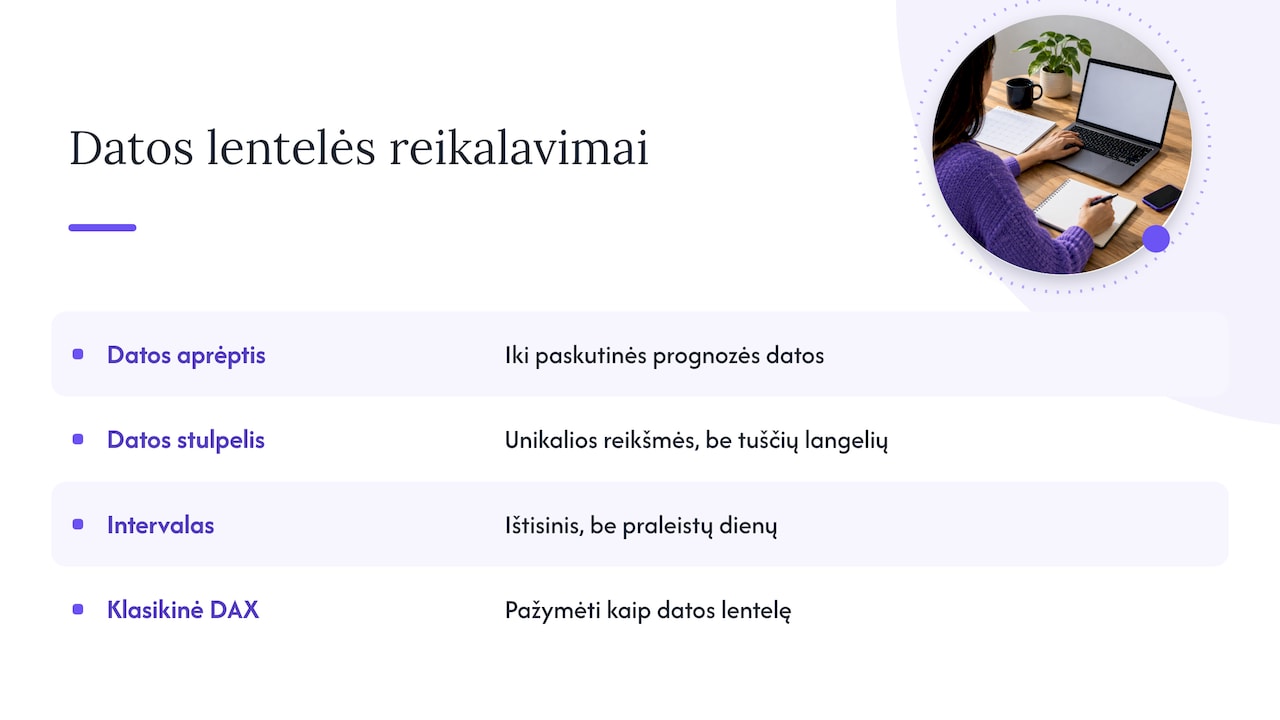
Data = CALENDAR(MINX(Sales, [Date]), MAXX(Forecast, [Date]))Taip viena datos dimensija aptarnauja ir faktą, ir prognozę. Pagal Microsoft reikalavimus datos lentelei datos stulpelyje turi būti unikalios reikšmės, be tuščių langelių ir ištisinis intervalas be praleistų dienų. Lentelę pažymėkite per „Fields“ sritį pasirinkę „Mark as date table“: naudojant klasikines DAX laiko analizės funkcijas tai būtina.
Duomenų valymas Power Query
Power Query patikrinkite tris dalykus: ar pardavimo data turi Date tipą, ar suma yra skaitinė (geriausia fiksuoto dešimtainio skaičiaus tipo), ir ar nėra pasikartojančių dokumentų. Kreditinės sąskaitos ir grąžinimai turi mažinti pardavimus tą pačią dieną, kada jie įregistruoti, kitaip prognozė „išmoks“ dirbtinių šuolių. Išsamesnį tikrinimo sąrašą rasite mūsų straipsnyje apie duomenų kokybės stebėjimą Power BI.
Integruota prognozė linijinėje diagramoje
Microsoft nurodo, kad Forecast funkcija prieinama tik linijinėse diagramose. Žingsniai:
- Įdėkite linijinę diagramą ir į X ašį perkelkite datos lauką.
- Pasirinkite patį „Date“ lauką, o ne automatinę Year–Quarter–Month–Day hierarchiją. Ašies nustatymuose nustatykite ištisinį (continuous) ašies tipą.
- Į Y ašį įdėkite pardavimų priemonę, pavyzdžiui, [Pardavimai be PVM].
- Atverkite „Analytics“ skydelį ir įjunkite „Forecast“.
- Nustatykite trukmę, sezoniškumą ir pasikliautinąjį intervalą, tada spauskite „Apply“.
Šią eigą žingsnis po žingsnio rodo ir oficiali Microsoft PL-300 kurso praktinė užduotis. Prognozė diagramoje atsiranda kaip tęstinė linija su šešėliuotu intervalu.
Svarbu žinoti apribojimą: integruotos prognozės reikšmių negalima naudoti kitose priemonėse ar lentelėse. Jei prognozę norite rodyti KPI kortelėje ar lyginti su biudžetu, reikės DAX sprendimo.
Kaip parinkti trukmę, sezoniškumą ir pasikliautinąjį intervalą
PL-300 pavyzdyje dieniniams duomenims nurodyti 365 sezoniškumo taškai, 1 mėnesio trukmė ir 80 % pasikliautinasis intervalas, o istorijos rekomenduojama turėti bent du pilnus ciklus. Kitiems duomenų lygiams taikykite tą pačią logiką:
| Duomenų lygis | Sezoniškumas (taškai) | Protinga trukmė | Minimali istorija |
|---|---|---|---|
| Dieniniai, metinis ciklas | 365 | 1–2 mėnesiai | 2 metai |
| Dieniniai, savaitinis ciklas (restoranai) | 7 | 2–4 savaitės | 8–12 savaičių |
| Savaitiniai | 52 | 4–12 savaičių | 2 metai |
| Mėnesiniai | 12 | 3–6 mėnesiai | 24 mėnesiai |
| Ketvirtiniai | 4 | 2–4 ketvirčiai | 8 ketvirčiai |
Pasikliautinasis intervalas parodo neapibrėžtumą. 80 % intervalas siauresnis ir patogesnis kasdieniam planavimui, 95 % platesnis ir tinka rizikos vertinimui, pavyzdžiui, apskaičiuojant atsargų poreikį blogiausiu atveju. Jei intervalas labai platus, tai signalas: duomenys per triukšmingi arba pasirinktas netinkamas sezoniškumas.
Prognozė su DAX: planas, faktas ir augimo prielaidos
DAX prognozė mažiau automatiška, bet skaidri: kiekvieną prielaidą matote formulėje. Paprasčiausias ir verslui suprantamas modelis yra praėjusių metų to paties laikotarpio pardavimai, padauginti iš augimo koeficiento:
Prognozė =
CALCULATE([Pardavimai], SAMEPERIODLASTYEAR('Data'[Date]))
    * (1 + [Augimo koeficientas])
[Augimo koeficientas] gali būti „What-if“ parametras, kurį vadovas keičia slankikliu: 0 %, 5 %, 10 %. Tada viena priemonė sujungia faktą ir ateitį:
Faktas ir prognozė =
VAR PaskutineData = CALCULATE(MAX(Sales[Date]), ALL('Data'))
RETURN
IF(MAX('Data'[Date]) <= PaskutineData, [Pardavimai], [Prognozė])
Tokią priemonę galima filtruoti pagal produktų grupę, padalinį ar vadybininką, ir ją galima lyginti su biudžetu. Kaip sukurti patikimą plano ir fakto ataskaitą, aprašėme straipsnyje apie biudžeto palyginimą Power BI. Jei prognozuojate B2B pardavimus, tikimybėmis pasvertas sandorių kanalas iš CRM dažnai tikslesnis už vien istorinę eilutę; apie tai plačiau rašome CRM ir Power BI integracijos straipsnyje.
Sudėtingesniems modeliams Power BI Desktop leidžia kurti R vizualizacijas pažangiai analizei, įskaitant prognozavimą, ir jas publikuoti Power BI Service.
Slenkanti prognozė ir automatinis atnaujinimas
Slenkanti (rolling) prognozė visada žiūri tam pačiam laikotarpiui į priekį nuo paskutinės faktinės datos, pavyzdžiui, 12 mėnesių. Integruota Power BI prognozė iš esmės jau veikia taip: ji pradedama nuo paskutinio duomenų taško, todėl kiekvienas duomenų atnaujinimas ją perskaičiuoja. DAX variante tą patį pasiekiate, kai PaskutineData skaičiuojama dinamiškai, o datos lentelė siekia bent 12 mėnesių į priekį nuo šiandienos.
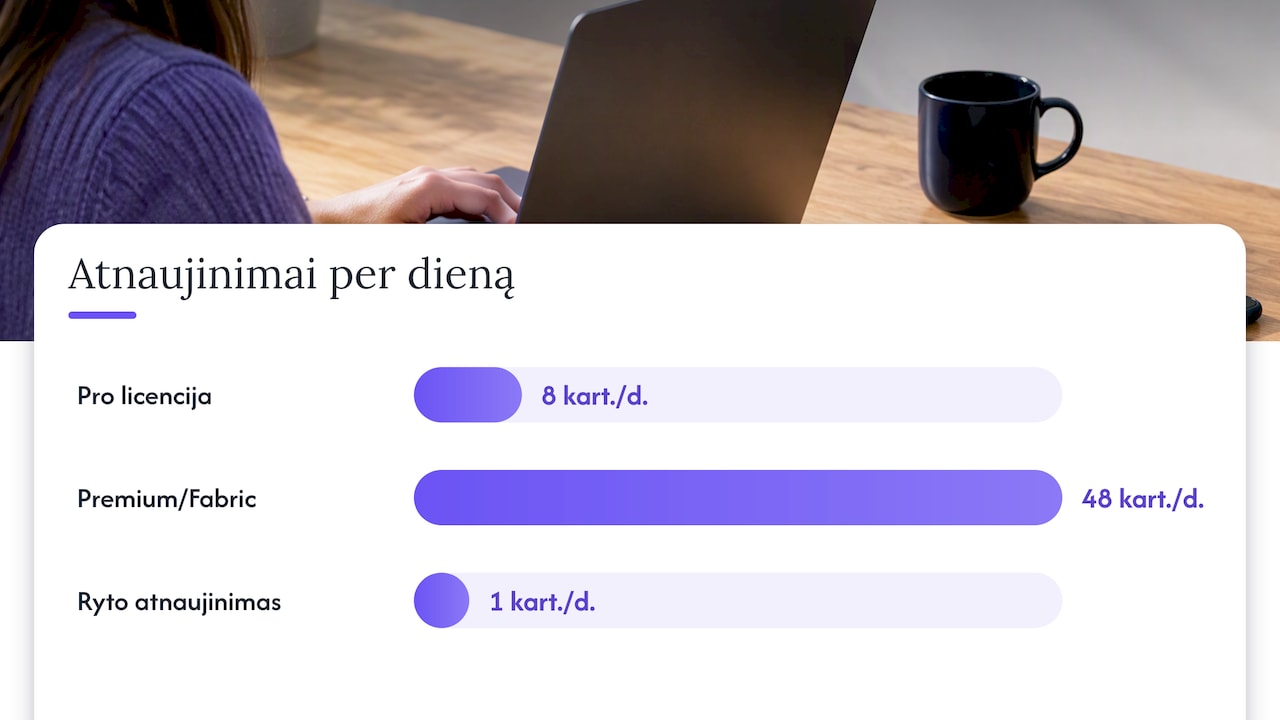
Tam, kad prognozė tikrai slinktų, duomenys turi atsinaujinti be rankinio darbo. Power BI Service leidžia suplanuoti atnaujinimą: su Pro licencija iki 8 kartų per dieną, su Premium per user ar Premium/Fabric talpa iki 48 kartų. Pardavimų prognozei dažniausiai pakanka vieno ryto atnaujinimo. Turėkite omenyje, kad pagal tą patį Microsoft aprašymą suplanuotas atnaujinimas automatiškai sustabdomas, jei ataskaita ilgai nenaudojama.
Kaip patikrinti prognozės tikslumą
Prognozė be patikrinimo yra tik graži linija. Microsoft prognozavimo medžiagoje aprašytas atgalinės prognozės (hindcasting) principas: modelis „apsimeta“ esantis praeityje ir prognozuoja laikotarpį, kurio faktą jau žinote. Praktiškai:
- Forecast nustatymuose paslėpkite paskutinius taškus („Ignore last“), pavyzdžiui, 3 mėnesius.
- Palyginkite prognozuotą liniją su faktine tų mėnesių reikšme.
- DAX variante apskaičiuokite vidutinę absoliučią procentinę paklaidą (MAPE): kiekvieno laikotarpio |faktas − prognozė| / faktas, tada vidurkis.
- Pakeiskite sezoniškumą ar istorijos ilgį ir pakartokite. Rinkitės nustatymus, kurių paklaida mažiausia.
Kai prognozė naudojama kas mėnesį, laikykite jos kopiją: išsaugotos ankstesnės prognozės leidžia matyti, ar modelis sistemingai per daug optimistiškas.
Dažniausios klaidos
- Datos hierarchija vietoje datos lauko. Prognozė neįsijungia arba skaičiuojama pagal kategorijas.
- Neužbaigtas paskutinis laikotarpis. Jei mėnuo dar nesibaigė, jo suma mažesnė, ir modelis mato kritimą. Tokį mėnesį paslėpkite per „Ignore last“ arba filtruokite.
- Neištisinė datos lentelė. Praleistos dienos iškreipia sezoniškumą.
- Sumaišytas lygis. Prognozuojant visą įmonę kartu su naujai atidarytu padaliniu, augimas atrodo didesnis nei yra.
- Grąžinimai kitą mėnesį. Dirbtinis šuolis ir kritimas kartojasi prognozėje.
Mūsų požiūris
Dirbdami su Rivilės ir Finvaldos duomenimis matome, kad prognozės kokybę daugiausia lemia ne algoritmas, o duomenų modelis. Kai pardavimai, grąžinimai, sandėlis ir skolos sujungti į vieną Power BI modelį ir atsinaujina automatiškai, net paprasta prognozė tampa naudinga kasdien: finansų vadovas mato, kiek apyvartos tikėtis kitą mėnesį, o restorano vadovas planuoja pamainas pagal savaitės ritmą.
Todėl rekomenduojame pradėti nuo patikimos pardavimų analizės, o prognozę pridėti kaip kitą žingsnį. Prognozę verta rodyti šalia fakto ir plano, su aiškiai įvardytomis prielaidomis, kad vadovai ja pasitikėtų ir ją koreguotų, o ne ignoruotų.
— Analitika360
Paruošta pardavimų analitika Rivilės ir Finvaldos naudotojams
Analitika360 parengė Power BI ataskaitų paketus, kurie pardavimų, sąnaudų, pelno, sandėlio ir skolų duomenis iš Rivilės ar Finvaldos atnaujina be papildomo vartotojo darbo. Tai pagrindas, ant kurio prognozė veikia patikimai.
- Rivilė Basic ir Finvalda Basic: 59 € per mėnesį.
- Rivilė PRO ir Finvalda PRO: 89 € per mėnesį.
- Individualūs projektai, pavyzdžiui, DAX prognozės modelis su plano scenarijais ar CRM integracija: 70 € per valandą.
Paketų turinį ir sąlygas palyginkite verslo analitikos kainų puslapyje. Jei naudojate Rivilę, pradėkite nuo Rivilės pardavimų analizės su Power BI; Finvaldos naudotojams skirtas Finvaldos pardavimų analizės vadovas.
DUK
Ar Power BI prognozei reikia papildomos licencijos?
Integruota Forecast funkcija yra Power BI Desktop dalis, todėl prognozę sukursite be papildomų priedų. Norint ataskaitą dalintis ir atnaujinti ją pagal tvarkaraštį Power BI Service, reikalinga atitinkama licencija, pavyzdžiui, Pro. Licencijos lemia ir tai, kiek kartų per dieną galima atnaujinti duomenis.
Kiek istorijos reikia patikimai prognozei?
Microsoft praktinėje medžiagoje rekomenduojama turėti bent du pilnus sezoninius ciklus. Mėnesiniams pardavimams su metiniu sezoniškumu tai reiškia bent 24 mėnesius. Turint mažiau duomenų, prognozė rodys tendenciją, bet ne sezoninius svyravimus.
Ar galima prognozuoti pagal atskirus produktus ar padalinius?
Taip. Integruota prognozė perskaičiuojama pritaikius filtrą ar pjūvį, todėl galite pasirinkti konkretų padalinį. Jei reikia prognozių lentelės visiems produktams iš karto, naudokite DAX priemonę, kuri veikia bet kurioje lentelėje ar matricoje.
Kuo slenkanti prognozė skiriasi nuo metinio biudžeto?
Biudžetas patvirtinamas vieną kartą metams, o slenkanti prognozė perskaičiuojama su kiekvienu naujo fakto atnaujinimu ir visada žiūri tą patį laikotarpį į priekį. Geriausia rodyti abu kartu: biudžetas parodo tikslą, prognozė parodo, kur iš tikrųjų judate.
Šaltiniai
Understand star schema and the importance for Power BI – Microsoft Learn CALENDAR function (DAX) – Microsoft Learn Set and use date tables in Power BI Desktop – Microsoft Learn Use the Analytics pane in Power BI – Microsoft Learn Customize X-Axis and Y-Axis Properties – Microsoft Learn Perform analytics in Power BI – Microsoft PL-300 Labs Create Advanced Analytics and Visualizations Using R – Microsoft Learn Configure scheduled refresh – Microsoft Learn Getting Started with Forecasting and Hindcasting – Microsoft TechNet Wiki