Jūsų verslas 360°
Analitika360
HubSpot ir Power BI integracija: būdai, API ir atnaujinimas

HubSpot su Power BI sujungiami dviem būdais. Pirmasis yra paruoštas jungtukas, kuris pats perkelia CRM duomenis į Power BI. Antrasis yra integracija per HubSpot API, kai duomenis traukiate patys su Power Query arba tarpine duomenų baze. Jungtukas paleidžiamas greičiau. API leidžia tiksliai valdyti, kokie objektai, laukai ir istorija patenka į ataskaitas. Daugiausia naudos gausite, kai HubSpot pardavimų duomenys susitinka su apskaitos duomenimis iš Rivilės ar Finvaldos viename Power BI modelyje. Šiame vadove rasite abu kelius, pasiruošimo sąrašą, API žingsnius, atnaujinimo nustatymus ir dažniausias klaidas.
Trumpai
- Du keliai: paruoštas jungtukas (greitas paleidimas) arba HubSpot API (visa kontrolė, bet reikia priežiūros).
- Kryptis viena: duomenys keliauja iš HubSpot į Power BI. Power BI pats nekeičia įrašų HubSpot sistemoje.
- API darbas: reikia prieigos rakto su skaitymo teisėmis ir užklausų, kurios nuskaito visus rezultatų puslapius.
- Atnaujinimas: ataskaita aktuali tik tada, kai Power BI tarnyboje nustatytas suplanuotas atnaujinimas ir prisijungimo duomenys.
- Didžiausia vertė: HubSpot sandoriai kartu su faktinėmis pajamomis, skolomis ir pelnu iš apskaitos programos.
Turinys
- Kodėl verta sujungti HubSpot ir Power BI
- Jungtukas ar API: kuo skiriasi
- Ko reikia prieš pradedant
- HubSpot API ir Power BI: žingsnis po žingsnio
- Kaip užtikrinti, kad ataskaitos būtų aktualios
- Dažniausios problemos ir sprendimai
- Mūsų požiūris
- HubSpot ir apskaitos duomenys viename modelyje
- DUK
- Šaltiniai
Kodėl verta sujungti HubSpot ir Power BI
HubSpot gerai rodo, kas vyksta pardavimų piltuvėlyje. Tačiau vadovui dažniausiai reikia atsakymo į kitą klausimą: kiek iš tų sandorių virto sąskaitomis, apmokėjimais ir pelnu. Šie duomenys gyvena apskaitos programoje, ne CRM sistemoje.
Power BI sujungia abu pasaulius. Iš HubSpot dažniausiai analizuojami šie objektai:
- Sandoriai (deals): etapai, sumos, tikimybės, atsakingi vadybininkai, uždarymo datos.
- Įmonės ir kontaktai: segmentai, šaltiniai, regionai, gyvavimo ciklo etapai.
- Veiklos: skambučiai, susitikimai, el. laiškai, užduotys.
- Rinkodaros rodikliai: kampanijos, formos, konversijos į potencialius klientus.
Kai prie jų prijungiate apskaitos duomenis, atsiranda rodikliai, kurių vien CRM sistemoje nepamatysite: pardavimų prognozės tikslumas, laikas nuo sandorio laimėjimo iki apmokėjimo, klientų pelningumas pagal segmentą. Apie prognozes plačiau rašėme vadove apie pardavimų prognozavimą su Power BI, o apie klientų grupavimą straipsnyje apie B2B klientų segmentavimą.
Jungtukas ar API: kuo skiriasi
Pagal HubSpot ir Power BI integracijos būdų apžvalgą, paruoštas jungtukas automatiškai sinchronizuoja duomenis ir pats tvarko API sudėtingumą, o integracija per API suteikia daugiausia kontrolės, tačiau reikalauja programavimo ir nuolatinės priežiūros. Ten pat pabrėžiama, kad duomenų srautas yra vienpusis: iš HubSpot į Power BI.
| Kriterijus | Paruoštas jungtukas | Integracija per HubSpot API |
|---|---|---|
| Paleidimo greitis | Greitas, dažnai be kodo | Reikia kurti užklausas ir modelį |
| Duomenų apimtis | Tai, ką numato jungtuko kūrėjas | Bet kuris objektas ir laukas, kurį leidžia API |
| Individualūs laukai | Priklauso nuo jungtuko galimybių | Pilnai valdomi |
| Priežiūra | Rūpinasi jungtuko tiekėjas | Jūsų komanda arba partneris |
| Mokestis | Atskira jungtuko prenumerata | Kūrimo ir priežiūros darbo laikas |
| Sujungimas su apskaita | Reikia papildomo modeliavimo | Projektuojama iš karto viename modelyje |
Rinkdamiesi atsakykite į tris klausimus: kiek individualių laukų naudojate HubSpot, ar ataskaitose reikės istorinių etapų pokyčių ir ar CRM duomenys bus jungiami su Rivilės ar Finvaldos duomenimis. Kuo daugiau „taip“, tuo labiau verta rinktis API ir vieną bendrą Power BI modelį.
Ko reikia prieš pradedant
Pasiruošimas sutaupo daugiausia laiko. Prieš kurdami pirmą užklausą, susidėliokite:
- Prieigą prie HubSpot: administratoriaus teises, kad galėtumėte sukurti prieigos raktą ir suteikti reikalingas teises.
- Power BI licencijas: Power BI Desktop ataskaitai kurti ir Pro arba Premium licenciją publikavimui bei dalijimuisi.
- Rodiklių sąrašą: kokius 5–10 klausimų turi atsakyti ataskaita. Be jo modelis išsipučia nereikalingais laukais.
- Laukų žemėlapį: kurie HubSpot laukai yra standartiniai, kurie sukurti jūsų įmonėje, kaip vadinami sandorių etapai ir piltuvėliai.
- Raktą sujungimui su apskaita: dažniausiai tai įmonės kodas arba PVM mokėtojo kodas, įrašytas ir HubSpot įmonės kortelėje, ir apskaitos programoje.
- Duomenų kokybės taisykles: dublikatai, tušti laukai ir nevienodi pavadinimai sugadina net geriausią modelį. Naudingas duomenų kokybės stebėjimo kontrolinis sąrašas.
HubSpot API ir Power BI: žingsnis po žingsnio
Žemiau aprašytas tipinis kelias, kai duomenys traukiami tiesiai į Power BI per Power Query.
1. Sukurkite prieigos raktą
HubSpot nustatymuose sukurkite integracijos programėlę ir jos prieigos raktą. Suteikite tik skaitymo teises tiems objektams, kurių reikia ataskaitoms: sandoriams, įmonėms, kontaktams. Raktą laikykite kaip slaptažodį ir nedėkite jo į bendrinamus failus.
2. Parašykite pirmą užklausą Power Query
Power BI Desktop pasirinkite tuščią užklausą ir naudokite funkciją Web.Contents. Prieigos raktas perduodamas antraštėje Authorization su žodžiu Bearer. Bazinį adresą ir kelią rašykite atskirai, naudodami parametrą RelativePath, o filtrus perduokite per Query. Tai svarbu vėlesniam atnaujinimui Power BI tarnyboje.
3. Nuskaitykite visus puslapius
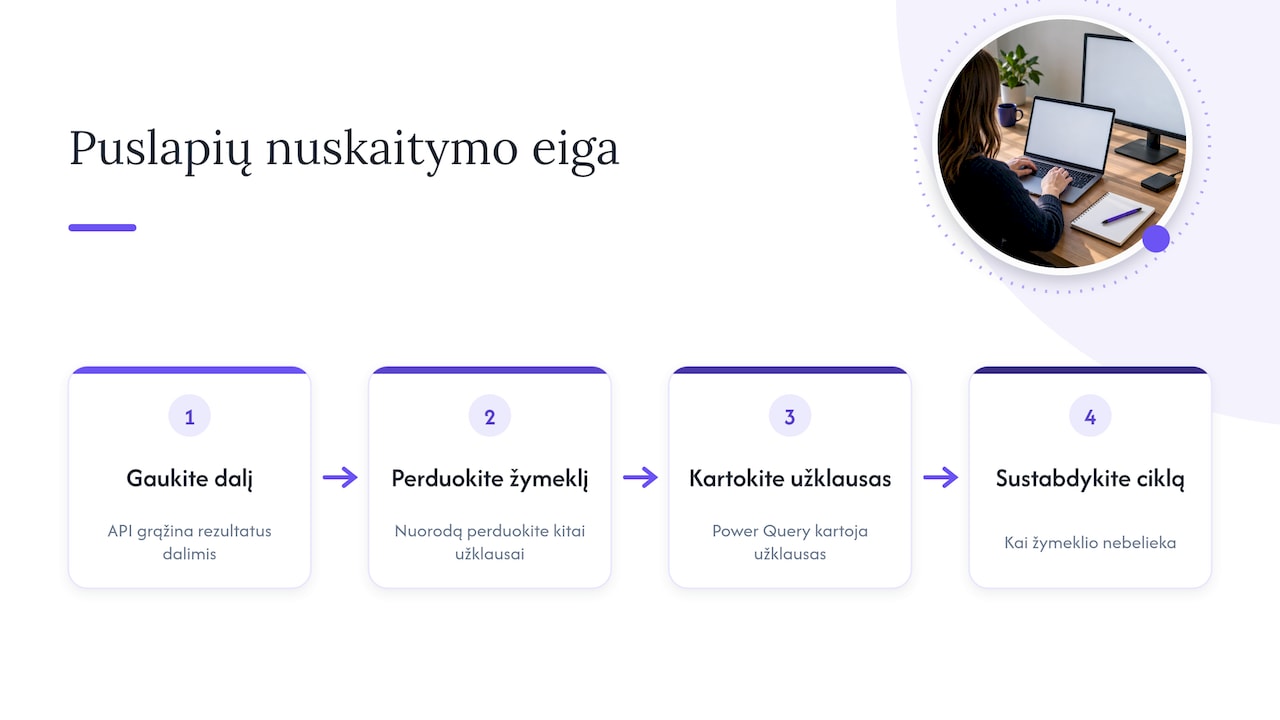
HubSpot API rezultatus grąžina dalimis. Kiekviename atsakyme yra nuoroda į kitą puslapį (žymeklis after), kurią reikia perduoti kitai užklausai. Power Query tam naudojama funkcija List.Generate: ji kartoja užklausas, kol atsakyme nebelieka žymeklio. Jei šio žingsnio praleisite, ataskaitoje matysite tik pirmą įrašų dalį ir to net nepastebėsite.
4. Paprašykite reikiamų laukų
Pagal nutylėjimą API grąžina tik dalį savybių. Užklausoje nurodykite visus laukus, kurių reikia: sumą, etapą, piltuvėlį, uždarymo datą, atsakingą asmenį. Atskiromis užklausomis nuskaitykite sandorių etapų ir naudotojų sąrašus, kad vietoj identifikatorių ataskaitoje matytumėte pavadinimus.
5. Sumodeliuokite duomenis
Sukurkite žvaigždės schemą: faktų lentelė su sandoriais, dimensijos su įmonėmis, vadybininkais, etapais ir kalendoriumi. Sąsajas tarp sandorių ir įmonių gausite per API asociacijas. Čia pat prijunkite apskaitos duomenis per bendrą įmonės kodą.
6. Publikuokite ir nustatykite atnaujinimą
Publikuokite ataskaitą į Power BI tarnybą, semantinio modelio nustatymuose įveskite prisijungimo duomenis ir įjunkite suplanuotą atnaujinimą. Plačiau apie tai kitame skyriuje.
Kaip užtikrinti, kad ataskaitos būtų aktualios
HubSpot yra debesų paslauga, todėl jos duomenims atnaujinti duomenų šliuzo paprastai nereikia. Jis prireikia, kai tame pačiame modelyje yra vietinių šaltinių, pavyzdžiui, Rivilės ar Finvaldos duomenų bazė įmonės serveryje arba Excel failai kompiuteryje. Kaip jis veikia, aprašėme straipsnyje apie Power BI duomenų šliuzą.
Keli praktiniai patarimai:
- Atnaujinimų dažnis priklauso nuo licencijos. Pro ir Premium limitai skiriasi, juos ir nustatymus apžvelgėme vadove apie Power BI suplanuotą atnaujinimą.
- Derinkite laiką su verslo ritmu. Pardavimų komandai dažniausiai pakanka ryto atnaujinimo prieš susirinkimą ir dar vieno po pietų.
- Naudokite prieauginį įkėlimą. Užuot kiekvieną kartą traukę visą istoriją, filtruokite pagal paskutinio pakeitimo datą. Atnaujinimas trunka trumpiau ir mažiau apkrauna API.
- Įjunkite pranešimus apie nesėkmes. Power BI tarnyba gali el. paštu pranešti, kad atnaujinimas nepavyko. Taip klaidą pastebėsite anksčiau nei vadovas.
Dažniausios problemos ir sprendimai
- Power BI tarnyba neleidžia atnaujinti duomenų šaltinio. Dažniausia priežastis: visas adresas
Web.Contentsfunkcijoje sudarytas dinamiškai. Sprendimas: statinis bazinis adresas, o kintamos dalys perRelativePathirQuery. - Trūksta įrašų. Užklausa nuskaito tik pirmą puslapį. Patikrinkite puslapiavimo logiką ir palyginkite įrašų skaičių su HubSpot sąrašu.
- Klaida dėl per daug užklausų. API riboja užklausų kiekį per laiko vienetą. Mažinkite užklausų skaičių, prašykite tik reikalingų laukų ir naudokite prieauginį įkėlimą.
- Prieigos klaida po kurio laiko. Pasikeitė rakto teisės arba raktas buvo pakeistas. Atnaujinkite prisijungimo duomenis semantinio modelio nustatymuose.
- Etapai rodomi kaip skaičiai. Nenuskaitytas piltuvėlių ir etapų žodynas. Pridėkite atskirą užklausą ir sąsają modelyje.
- Sumos nesutampa su apskaita. CRM rodo sandorio vertę, apskaita rodo išrašytą sąskaitą. Tai skirtingi rodikliai: ataskaitoje juos rodykite greta ir aiškiai pavadinkite.
Mūsų požiūris
Mes matome, kad HubSpot integracija tampa tikrai vertinga tik tada, kai CRM duomenys nebegyvena atskiroje ataskaitoje. Pardavimų piltuvėlis atsako į klausimą, kas gali įvykti. Apskaita atsako, kas įvyko iš tikrųjų. Vadovui reikia abiejų viename ekrane.
Todėl projektuojame vieną Power BI modelį, kuriame susitinka HubSpot sandoriai, Rivilės ar Finvaldos pajamos, sąnaudos, skolos ir pelnas, o prireikus ir SharePoint ar Excel duomenys. Ataskaitos atsinaujina automatiškai, be papildomo naudotojo darbo, todėl komanda nebeeksportuoja lentelių ir nebeieško, kurioje versijoje teisingi skaičiai.
Individualius sprendimus pritaikome pagal įmonės procesus ir esamas IT sistemas. Taip integracija atspindi jūsų pardavimų etapus, o ne bendrą šabloną.
Analitika360
HubSpot ir apskaitos duomenys viename modelyje
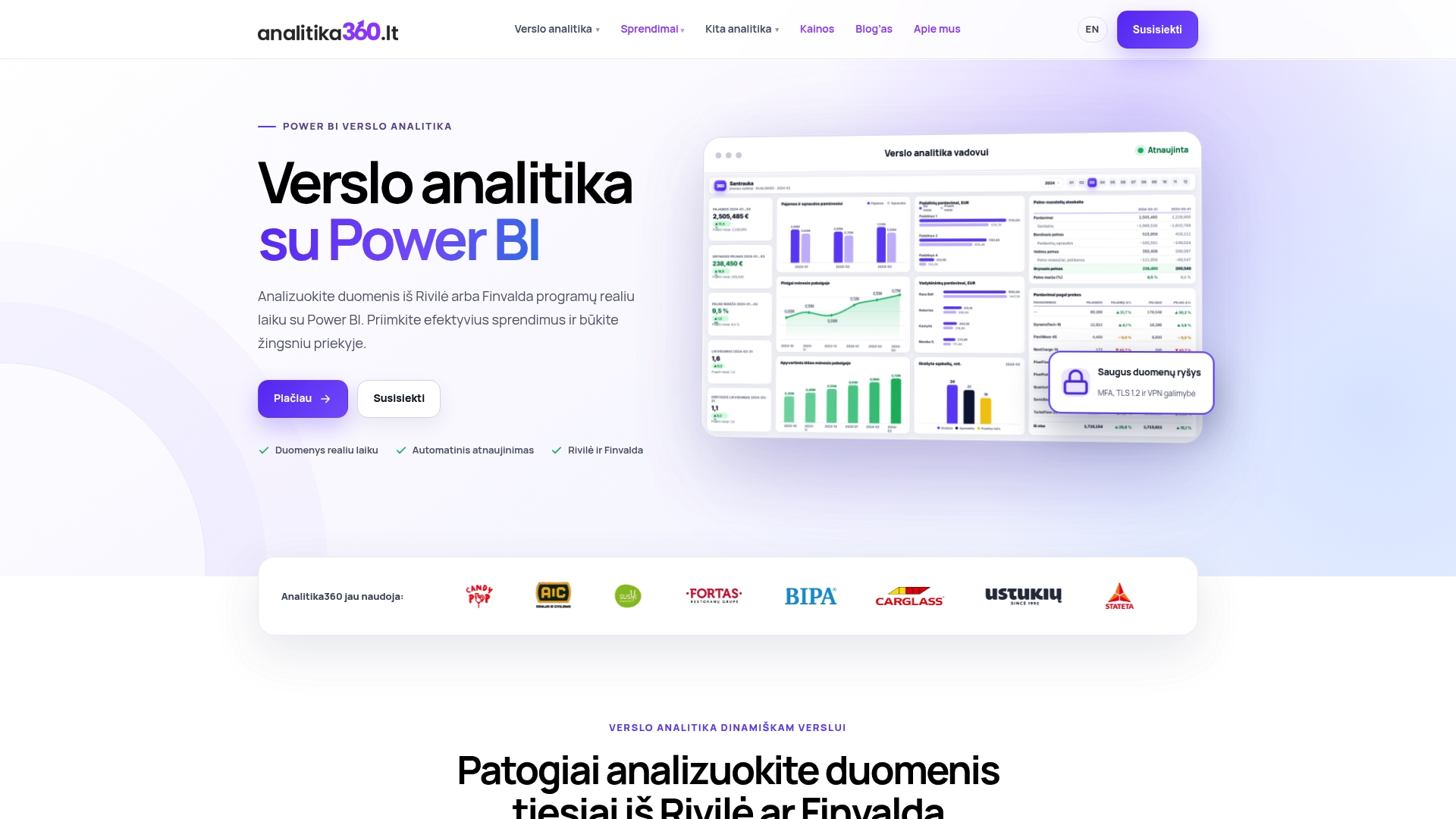
Analitika360 kuria Power BI ataskaitas, kurios jungia Rivilės ir Finvaldos duomenis su kitais šaltiniais, įskaitant CRM, SharePoint ir Excel. Jei naudojate HubSpot, galime suprojektuoti integraciją kaip individualų projektą: nuo laukų žemėlapio ir API užklausų iki modelio, automatinio atnaujinimo ir vadovo skydelio.
Individualių projektų kaina yra 70 € už valandą. Apskaitos ataskaitų paketai kainuoja nuo 59 € per mėnesį (Rivilė Basic ir Finvalda Basic) iki 89 € per mėnesį (Rivilė PRO ir Finvalda PRO). Taip pat galime pasirūpinti Microsoft Pro ir Premium licencijomis. Visas sąlygas rasite verslo analitikos kainų puslapyje, o daugiau apie CRM duomenų analitiką straipsnyje CRM ir Power BI integracija.
DUK
Ar HubSpot turi oficialų Power BI jungtuką?
Power BI neturi standartinio HubSpot jungtuko, kurį būtų galima pasirinkti kaip Excel ar SQL Server. Todėl naudojami trečiųjų šalių jungtukai arba integracija per HubSpot API. Kai CRM duomenis reikia jungti su apskaita, dažniausiai patogiausia API ir vienas bendras modelis.
Ar Power BI gali keisti duomenis HubSpot sistemoje?
Ne. Integracija vienpusė: duomenys keliauja iš HubSpot į Power BI analizei ir vizualizacijai. Įrašai keičiami pačiame HubSpot.
Kaip dažnai atsinaujina HubSpot duomenys Power BI ataskaitoje?
Taip dažnai, kaip nustatysite suplanuotą atnaujinimą Power BI tarnyboje, laikantis jūsų licencijos limitų. Daugumai pardavimų komandų pakanka kelių atnaujinimų per darbo dieną.
Ar galima HubSpot duomenis sujungti su Rivilės ar Finvaldos duomenimis?
Galima. Reikia bendro rakto, dažniausiai įmonės kodo, kuris įrašytas abiejose sistemose. Tada viename modelyje matysite sandorius, sąskaitas, apmokėjimus ir pelną pagal klientą.