Jūsų verslas 360°
Analitika360
Parametrizuotos Power BI ataskaitos: kūrimas ir valdymas

Parametrizuota Power BI ataskaita yra ataskaita, kurios duomenų šaltinį, laikotarpį, įmonę ar kitą sąlygą valdo viena iš anksto apibrėžta reikšmė, o ne ranka perrašomi užklausų žingsniai. Dažniausiai tam naudojami „Power Query“ parametrai: jie sukuriami vieną kartą, įrašomi į užklausas, o vėliau pakeitus parametro reikšmę ataskaita gauna kitus duomenis be papildomo perprogramavimo. Toliau rasite, kuo parametras skiriasi nuo filtro, kaip jį sukurti ir panaudoti, kaip keisti reikšmes jau paskelbtoje ataskaitoje ir kokių klaidų verta vengti.
Trumpai
- Parametras yra išsaugota, pakartotinai naudojama reikšmė, kuri dinamiškai keičia užklausos rezultatą, transformacijas ar duomenų šaltinį.
- Filtras riboja jau įkeltus duomenis ataskaitoje, o parametras nusprendžia, kokie duomenys apskritai bus įkelti.
- Parametras kuriamas „Power Query“ redaktoriuje per Home > Manage Parameters > New Parameter.
- Paskelbus ataskaitą, parametrų reikšmes galima keisti ir tarnyboje, tačiau pakeitimas įsigalioja tik po duomenų atnaujinimo.
- Didžiausia nauda verslui: tas pats modelis veikia su skirtingais serveriais, įmonėmis ar aplinkomis (bandomąja ir gamybine) be ataskaitos perdarymo.
Turinys
- Kas yra parametrizuota ataskaita
- Kur parametrai praverčia verslo ataskaitose
- Kaip sukurti parametrą Power Query redaktoriuje
- Kaip panaudoti parametrą užklausoje
- Parametrų keitimas paskelbus ataskaitą
- Teisės, kredencialai ir duomenų šliuzas
- Dažniausios klaidos ir kaip jų išvengti
- Mūsų požiūris
- Paruošti ataskaitų rinkiniai Rivilė ir Finvalda naudotojams
- DUK
- Šaltiniai
Kas yra parametrizuota ataskaita
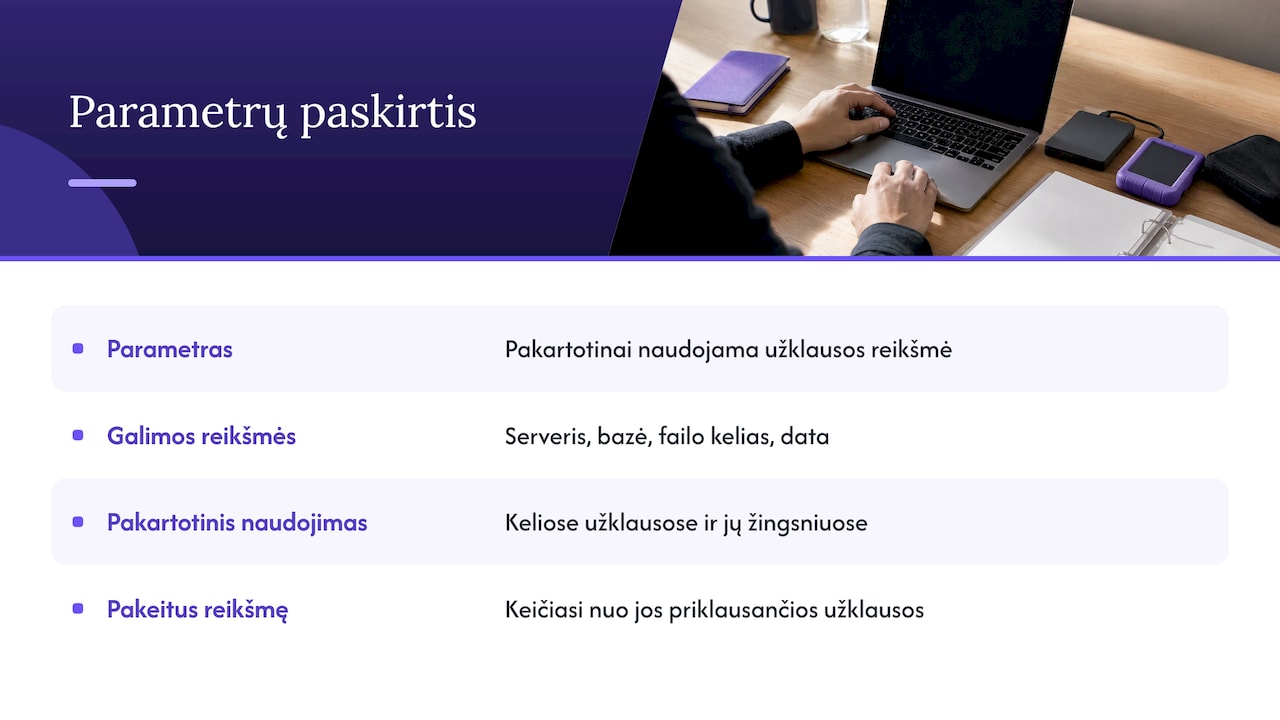
Microsoft dokumentacijoje parametras apibrėžiamas kaip būdas išsaugoti ir pakartotinai naudoti reikšmę, pagal kurią dinamiškai keičiamas užklausos rezultatas. Ta reikšmė gali būti serverio pavadinimas, duomenų bazės vardas, failo kelias, data, įmonės kodas ar bet koks kitas argumentas.
Svarbi savybė: parametrai saugomi atskirai nuo duomenų užklausų, todėl tą patį parametrą galima naudoti keliose užklausose ir bet kuriame jų žingsnyje. Pakeitus vieną reikšmę, pasikeičia visos nuo jos priklausančios užklausos.
Parametras ar filtras: kuo jie skiriasi
Šie du įrankiai dažnai painiojami, nes abu „riboja“ duomenis. Tačiau jie veikia skirtinguose ataskaitos lygmenyse.
| Kriterijus | Power Query parametras | Ataskaitos filtras |
|---|---|---|
| Kur veikia | Duomenų įkėlimo ir transformavimo metu | Jau įkeltame modelyje |
| Ką valdo | Šaltinį, ryšį, kelią, transformacijų argumentus | Rodomas eilutes vizualizacijose |
| Kas keičia | Ataskaitos kūrėjas ar administratorius | Ataskaitos naudotojas |
| Kada įsigalioja | Po duomenų atnaujinimo | Iš karto |
| Poveikis modelio dydžiui | Gali sumažinti įkeliamų duomenų kiekį | Modelio dydžio nekeičia |
| Tipinis panaudojimas | Bandomoji ir gamybinė aplinka, įmonės pasirinkimas | Mėnesio, padalinio, kliento atranka |
Paprasta taisyklė: jei reikia, kad naudotojas spaudydamas mygtukus matytų skirtingus pjūvius, rinkitės filtrą ar pjūviklį. Jei reikia, kad visa ataskaita remtųsi kitu šaltiniu ar kitu duomenų rinkiniu, rinkitės parametrą.
Kur parametrai praverčia verslo ataskaitose
Apskaitos ir finansų ataskaitose parametrai sprendžia kelias kasdienes problemas:
- Aplinkų perjungimas. Profesionaliuose Power BI vadovuose aprašoma, kaip parametrais perjungiamas duomenų šaltinis, pavyzdžiui, iš bandomosios į gamybinę aplinką, nekeičiant pačios užklausos logikos.
- Kelios įmonės viename modelyje. Grupėms, kurių kiekviena įmonė turi atskirą apskaitos duomenų bazę, parametras su duomenų bazės pavadinimu leidžia tą patį ataskaitų rinkinį naudoti visoms įmonėms.
- Failų keliai. Kai dalis duomenų gaunama iš Excel ar SharePoint failų, kelias į aplanką laikomas parametre. Persikėlus failams, keičiama viena reikšmė, o ne dešimtys užklausų.
- Laikotarpio ribos. Parametras su pradžios data leidžia įkelti, pavyzdžiui, tik paskutinių kelerių metų operacijas ir išlaikyti modelį greitą.
- Plano ir fakto scenarijai. Biudžeto versija (pradinė, patikslinta) gali būti parametras, kuris nurodo, kurią plano lentelę įkelti. Daugiau apie tokį modelį rašome straipsnyje apie biudžeto palyginimą Power BI.
Kaip sukurti parametrą Power Query redaktoriuje
Pagal Microsoft Learn instrukciją parametras kuriamas taip:
- Power BI Desktop programoje atidarykite Transform data, kad pasileistų „Power Query“ redaktorius.
- Juostoje Home pasirinkite Manage Parameters ir spauskite New Parameter.
- Įrašykite aiškų pavadinimą, pavyzdžiui,
Serveris,DuomenuBazearbaPradziosData. - Pasirinkite duomenų tipą (Text, Date, Decimal Number ir kt.). Tipas turi atitikti vietą, kurioje parametrą naudosite.
- Nurodykite dabartinę reikšmę (Current Value). Jei norite apriboti pasirinkimus, galite pateikti leistinų reikšmių sąrašą.
- Patvirtinkite. Parametras atsiras užklausų sąraše kaip atskiras objektas.
Esamą užklausą, kuri grąžina vieną reikšmę, taip pat galima paversti parametru. Tai patogu, kai reikšmė jau apskaičiuota kitame žingsnyje.
Pavadinimai, kurie taupo laiką
Parametrų pavadinimuose venkite lietuviškų raidžių su diakritikais ir tarpų: M kalboje juos tektų kabinti į kabutes. Trumpas, vienareikšmis pavadinimas (Imone, Aplinka, Aplankas) po metų bus suprantamas ir kitam analitikui.
Kaip panaudoti parametrą užklausoje
Parametrą galima įrašyti kaip transformacijos ar duomenų šaltinio funkcijos argumentą arba perduoti pasirinktinei funkcijai. Praktikoje dažniausiai keičiamas ryšys su SQL duomenų baze:
let
    Saltinis = Sql.Database(Serveris, DuomenuBaze),
    Operacijos = Saltinis{[Schema="dbo", Item="Operacijos"]}[Data],
    Atrinkta = Table.SelectRows(Operacijos, each [Data] >= PradziosData)
in
    Atrinkta
Čia Serveris ir DuomenuBaze nurodo, prie kurios bazės jungiamasi, o PradziosData atrenka tik reikiamo laikotarpio eilutes. Jei šaltinis palaiko užklausų sulankstymą (query folding), atranka atliekama pačiame serveryje ir į modelį keliama mažiau duomenų.
Tuo pačiu principu parametrą galima naudoti filtravimo, stulpelių pervadinimo ar sujungimo žingsniuose. Kai pasirinktinė funkcija gauna parametrą kaip argumentą, viena funkcija gali apdoroti, pavyzdžiui, kiekvienos įmonės failą tuo pačiu algoritmu.
Dinaminiai M užklausų parametrai
Atskira galimybė yra dinaminiai M užklausų parametrai: parametras susiejamas su ataskaitos pjūvikliu, ir naudotojo pasirinkimas perduodamas tiesiai į šaltinio užklausą. Microsoft rekomenduoja nesujungti M parametro reikšmių su užklausos tekstu kaip paprastos eilutės, o naudoti M operacijas, kurios sulankstomos į šaltinio užklausą, arba šaltinio kalbos parametrų perdavimo mechanizmą. Tai apsaugo nuo netikėtų užklausų ir duomenų nutekėjimo rizikos.
Parametrų keitimas paskelbus ataskaitą
Paskelbtoje ataskaitoje parametrų reikšmes paprastai keičia ataskaitos savininkas duomenų rinkinio nustatymuose arba automatizuotai per API. Microsoft „Update Parameters“ API leidžia pakeisti duomenų rinkinio parametrų reikšmes programiškai, todėl jį naudoja komandos, kurios diegimą tarp aplinkų automatizuoja.
Svarbiausia žinoti, kad pakeitus parametrą ataskaita realiuoju laiku nepersijungia. Pagal tą pačią dokumentaciją, naudojant išplėstus duomenų rinkinio metaduomenis, pakeistoms reikšmėms pritaikyti reikia atnaujinti duomenų rinkinį, o be jų prieš atnaujinimą reikia palaukti 30 minučių. Todėl parametrų keitimą verta planuoti kartu su atnaujinimo grafiku: pirmiausia keičiama reikšmė, tada paleidžiamas atnaujinimas ir tikrinami rezultatai.

Teisės, kredencialai ir duomenų šliuzas
Parametras pats savaime prieigos neatveria. Kai parametru perjungiamas serveris ar duomenų bazė, Power BI tarnybai reikia galiojančių prisijungimo duomenų naujam šaltiniui, o vietiniams serveriams reikia sukonfigūruoto šliuzo. Kaip jis veikia ir kaip jį įdiegti, aprašėme vadove apie Power BI duomenų šliuzą.
Prieš suteikdami teisę keisti parametrus, aiškiai nustatykite, kas gali redaguoti duomenų rinkinio nustatymus. Neteisingai pakeista duomenų bazės reikšmė gali parodyti kitos įmonės duomenis netinkamai auditorijai. Vaidmenų ir atsakomybių paskirstymą aptariame straipsnyje apie Power BI valdymą ir duomenų saugą.
Dažniausios klaidos ir kaip jų išvengti
- Netinkamas duomenų tipas. Jei parametras yra Text tipo, o lyginamas su datos stulpeliu, užklausa grąžins klaidą arba tuščią rezultatą. Tipą nustatykite kuriant parametrą ir tikrinkite jį po kiekvieno pakeitimo.
- Parametras taikomas ne galutinei užklausai. Atranka pagalbinėje užklausoje nepadeda, jei į modelį keliama kita užklausa. Patikrinkite, ar parametras paveikia būtent tą lentelę, kuri įkeliama.
- Nutrūkęs užklausų sulankstymas. Kai kurie transformacijų žingsniai priverčia Power Query apdoroti duomenis vietoje, ne serveryje. Filtrus su parametrais dėkite kuo arčiau šaltinio žingsnio.
- Užmirštas atnaujinimas. Pakeitus reikšmę tarnyboje ir neatnaujinus duomenų, ataskaita rodo senus skaičius.
- Nepatikrinti rezultatai. Po šaltinio perjungimo palyginkite pagrindines sumas su apskaitos programa. Tam padeda mūsų duomenų kokybės kontrolinis sąrašas.
Mūsų požiūris
Parametrai yra vienas iš tų sprendimų, kurie atskiria vienkartinę ataskaitą nuo sistemos, kuria verslas pasitiki kiekvieną dieną. Kai ryšiai, keliai ir laikotarpiai valdomi parametrais, ataskaitų rinkinys tampa pakartotinai naudojamas: tą patį modelį galima pritaikyti kitai įmonei, kitam serveriui ar naujam padaliniui per kelias minutes.
Savo Power BI ataskaitų paketus Rivilė ir Finvalda naudotojams kuriame būtent taip, kad duomenys atsinaujintų automatiškai, be papildomo naudotojo darbo. Finansų vadovui ar buhalteriui nereikia žinoti, kur slypi parametras ar kaip veikia M kalba: jis mato pajamas, sąnaudas, pelną, skolas ir sandėlį, o techninę dalį prižiūrime mes.
Kai įmonė turi ir kitų šaltinių, pavyzdžiui, SharePoint, Excel, CRM ar logistikos sistemą, juos sujungiame į vieną Power BI modelį ir pritaikome prie esamų procesų bei IT sistemų.
Analitika360
Paruošti ataskaitų rinkiniai Rivilė ir Finvalda naudotojams
Jei norite parametrizuotos, automatiškai atsinaujinančios analitikos be savarankiško modelio kūrimo, Analitika360 siūlo paruoštus Power BI ataskaitų paketus Rivilė ir Finvalda programoms. Basic planai kainuoja 59 Eur per mėnesį, PRO planai 89 Eur per mėnesį, o individualūs projektai pagal jūsų procesus vykdomi už 70 Eur per valandą.
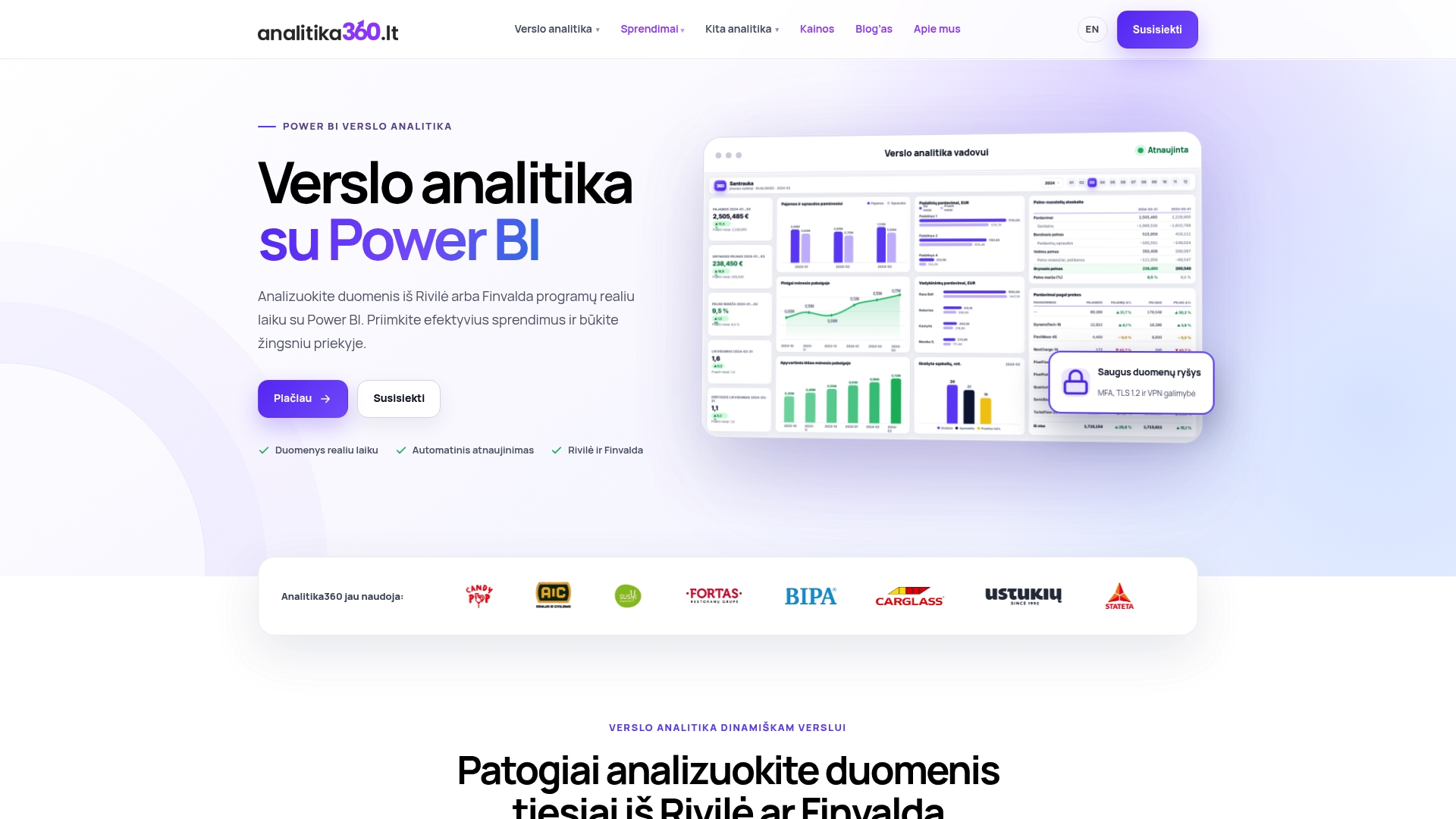
Palyginkite planus verslo analitikos kainų puslapyje arba sužinokite daugiau apie Rivilė, Finvalda ir Power BI paketus. Finvalda naudotojams, kurie nori jungtis tiesiai prie duomenų bazės, praverčia vadovas apie Finvalda SQL ir Power BI.
DUK
Ar parametrizuota ataskaita atsinaujina realiuoju laiku?
Ne, pakeista parametro reikšmė įsigalioja tik po duomenų rinkinio atnaujinimo. Microsoft dokumentacijoje nurodyta, kad be išplėstų metaduomenų prieš atnaujinimą reikia palaukti 30 minučių. Pačius duomenis Power BI atnaujina pagal nustatytą grafiką.
Ar ataskaitos naudotojas gali pats keisti parametrą?
Įprastus Power Query parametrus keičia ataskaitos kūrėjas ar savininkas. Jei naudotojas turi rinktis reikšmę ataskaitoje, naudojami pjūvikliai, filtrai arba dinaminiai M užklausų parametrai, susieti su pjūvikliu.
Kuo parametrai naudingi kelių įmonių grupei?
Parametras su duomenų bazės ar įmonės pavadinimu leidžia naudoti vieną ataskaitų modelį visoms grupės įmonėms. Pakeitus reikšmę, ta pati ataskaita parodo kitos įmonės duomenis, nereikia kurti atskiros kopijos kiekvienai įmonei.
Ar parametrus galima naudoti su Excel ir SharePoint failais?
Galima. Failo ar aplanko kelias laikomas parametre, todėl persikėlus failams pakanka pakeisti vieną reikšmę. Tarnyboje šaltiniui vis tiek reikia galiojančių prisijungimo duomenų.
Šaltiniai
Parameters – Power Query, Microsoft Learn Create a parameter query (Power Query), Microsoft Support Parameterizing Power BI Solutions, O’Reilly Datasets – Update Parameters, Power BI REST API Dynamic M query parameters in Power BI Desktop, Microsoft Learn