Analitika360
Power BI ataskaitos SharePoint puslapyje: kaip jas įterpti

Taip, Power BI ataskaitas galite įterpti į SharePoint modernų puslapį naudodami Power BI web part. Įrankis leidžia rodyti visą interaktyvią ataskaitą, pasirinktą jos puslapį ar net vieną vizualą tiesiai intraneto aplinkoje, kurioje darbuotojai jau dirba kasdien.
Svarbiausia sąlyga slypi ne technikoje, o teisėse: kad vartotojas pamatytų ataskaitą, jis turi turėti Power BI Pro licenciją arba ji turi būti publikuota į Premium ar Fabric capacity workspace. Web part pats savaime jokių teisių neperduoda.
Tolesniuose skyriuose išsiaiškinsite:
- kokių licencijų reikia autoriui ir kiek jų reikia žiūrovams,
- kaip praktiškai pridėti web part ir kada rinktis embed URL vietoje jo,
- kaip prijungti SharePoint sąrašus prie Power BI kaip duomenų šaltinį,
- kaip sinchronizuoti prieigos teises, kad ataskaita atsivertų visiems, kam ji skirta.
Pagrindinės išvados
Power BI ataskaitos veikia SharePoint puslapyje tik tada, kai suderinamos trys dalys: web part konfigūracija, licencijų modelis ir prieigos teisės Power BI Service pusėje.
| Punktas | Detalės |
|---|---|
| Web part yra pagrindinis būdas | Redaguokite modernų SharePoint puslapį, pridėkite Power BI web part ir pasirinkite ataskaitą per URL arba Browse workspaces. |
| Licencija lemia biudžetą | Mažoms auditorijoms tinka Pro ar PPU, didelėms intraneto auditorijoms dažniausiai apsimoka Premium ar Fabric capacity. |
| Embed neperduoda teisių | Vartotojas turi turėti atskirą prieigą prie ataskaitos Power BI Service pusėje, geriausia per saugumo grupę. |
| SharePoint sąrašai kaip šaltinis | Naudokite SharePoint Online List konektorių Power BI Desktop, bet didesnėms apimtims rinkitės Dataverse ar SQL. |
| Analitika360 sprendimas | Analitika360 diegia automatiškai atsinaujinančias Power BI ataskaitas, integruotas su SharePoint, Excel ir Rivilės bei Finvaldos duomenimis. |
Turinys
- Sharepoint power bi integracija: kokios licencijos reikalingos
- Kaip įterpti Power BI ataskaitą į SharePoint puslapį
- Kaip Power BI prijungti prie SharePoint sąrašų ir failų
- Kodėl vartotojas nemato ataskaitos, net kai web part sukonfigūruotas
- Kaip pagreitinti ir sutvarkyti lėtai veikiančią ataskaitą
- Saugumo ir dizaino gairės ataskaitoms SharePoint aplinkoje
- Kaip Analitika360 sprendžia SharePoint ir Power BI integraciją
- Ką dažniausiai pamiršta paminėti apie šią integraciją
- Kaip pradėti SharePoint ir Power BI integraciją be klaidų
- Šaltiniai
Sharepoint power bi integracija: kokios licencijos reikalingos
Licencijavimas yra vienintelė vieta, kur dauguma projektų sustringa. Ataskaitos autorius, kuris ją kuria ir publikuoja į darbo sritį (workspace), praktiškai visada turi turėti Power BI Pro arba Premium Per User (PPU) licenciją. Klausimas, kuris tikrai lemia biudžetą, yra kitas: ar žiūrovai turi mokėti už Pro?
Atsakymas priklauso nuo to, kur publikuota ataskaita. Jei ji guli standartiniame workspace, kiekvienas žiūrovas privalo turėti savo Pro ar PPU licenciją. Jei workspace priskirtas Premium arba Fabric capacity, žiūrovai gali atverti ataskaitą be individualios Pro licencijos, nes teisė „persikelia“ į pačią talpą.
- Pro / PPU tinka, kai ataskaitą žiūri iki keliasdešimt žmonių, dažniausiai vienas skyrius ar projekto komanda.
- Premium / Fabric capacity apsimoka, kai ataskaitą turi matyti visas intranetas, dešimtys ar šimtai vartotojų, nes mokate už talpą, ne už žmogų.
- SharePoint modernūs puslapiai reikalauja, kad vartotojas būtų prisijungęs prie Microsoft 365 per Entra ID; jei organizacijoje veikia MFA, pirmasis prisijungimas gali pareikalauti papildomo patvirtinimo žingsnio, ir tai verta paminėti darbuotojams iš anksto.
Statistinis kontekstas: enterprise scenarijuose Premium ar Fabric capacity leidžia publikuoti ataskaitas visame intranete be atskirų Pro licencijų kiekvienam žiūrovui, todėl didelėms auditorijoms tai dažniausiai ekonomiškesnis modelis nei Pro licencijos kiekvienam.
Praktinis apskaičiavimas paprastas: palyginkite Pro licencijų kainą už numatomą žiūrovų skaičių su Premium ar Fabric capacity mėnesiniu mokesčiu. Kai žiūrovų daugiau nei keliolika, svarstyklės dažnai persisveria Premium pusėn. Detalesnį palyginimą rasite Power BI licencijų kainodaros apžvalgoje.
Kaip įterpti Power BI ataskaitą į SharePoint puslapį
Pačiam įterpimui yra trys skirtingi keliai, ir kiekvienas tinka kitokiam scenarijui.
- Redaguokite modernų SharePoint puslapį. Atidarykite puslapį redagavimo režimu, spustelėkite pliuso ženklą prie sekcijos ir ieškokite web part pavadinimu „Power BI“.
- Pasirinkite ataskaitą. Web part leidžia rinktis dviem būdais: naršyti darbo sritis (Browse workspaces) tiesiai iš sąsajos arba įklijuoti konkretų ataskaitos URL. Antrasis būdas patogesnis, kai jau turite paruoštą nuorodą iš Power BI Service.
- Sukonfigūruokite rodymą. Web part sąsajoje pasirenkate, ar rodyti visą ataskaitą, konkretų jos puslapį, filtrų sritį ar navigacijos juostą apačioje.
- Publikuokite puslapį. Kol puslapis paliktas juodraštyje, matote ataskaitą tik jūs; publikavus, ją pamatys visi, kuriems suteikta atitinkama prieiga.
Alternatyvus kelias yra tiesioginis embed URL iš Power BI Service pačios. Atidarykite ataskaitą, spauskite File → Embed report → SharePoint Online, ir sistema sugeneruos nuorodą, kurią galite įklijuoti į web part be papildomo naršymo per darbo sritis. Šis metodas gerai tinka, kai reikia greitai atkartoti tą pačią ataskaitą keliuose puslapiuose.
Trečias kelias, dažniausiai apeinamas dėl sudėtingumo, yra Power BI Embedded kartu su SPFx (SharePoint Framework) sprendimu. Tai skirta „app owns data“ arba external users scenarijui: kai ataskaitą turi matyti žmonės neturintys Power BI licencijos, pavyzdžiui, partneriai ar klientai portale. Šiuo atveju prieigą valdo pati programa, ne individualios Power BI teisės, tačiau reikalinga programinė integracija ir savas autentifikacijos sprendimas. Tai brangesnis ir ilgesnis projektas, tinkamas tik tada, kai standartinis „embed for your org“ modelis netinka dėl vartotojų, esančių už organizacijos ribų.
Profesionalus patarimas: Kai reikia rodyti tik vieną diagramą, pavyzdžiui, pardavimų tendenciją valdybos posėdžio puslapyje, naudokite „embed a single visual“ funkciją. Tai sumažina puslapio krovimo laiką ir nublaškymą, nes žiūrovas nemato viso ataskaitos meniu.
Kaip Power BI prijungti prie SharePoint sąrašų ir failų
SharePoint dažnai laiko ne tik dokumentus, bet ir struktūruotus sąrašus: užsakymų registrus, projektų sekimo lenteles, prašymų formas. Power BI Desktop turi tam skirtą jungtį, ir procesas nereikalauja jokio papildomo kodo.

Atidarykite Power BI Desktop, pasirinkite Get data → SharePoint Online List, įveskite savo SharePoint svetainės URL ir spauskite Connect. Sistema parodys visus svetainėje esančius sąrašus, iš kurių galite pasirinkti reikiamus stulpelius ir importuoti duomenis tolesnei analizei.
Šis konektorius turi savo ribas:
- Jis geriausiai veikia su sąrašais, kuriuose yra mažiau nei apie 100 000 įrašų; virš šios ribos veikimas sulėtėja arba tampa nepatikimas.
- Didesnėms apimtims verta rinktis Dataverse arba SQL duomenų bazę kaip tarpinį sluoksnį, o ne tiesioginį sąrašo importą.
- Didesniems sąrašams naudokite incremental refresh, kad Power BI atnaujintų tik naujus įrašus, ne visą sąrašą iš naujo.
- DirectQuery variantas galimas, tačiau su SharePoint sąrašais jis dažnai veikia lėčiau nei importas, todėl tinka tik kai duomenys keičiasi itin dažnai.
Verta atkreipti dėmesį ir į tai, kad Microsoft paskelbė apie senesnės „Visualize the list“ integracijos funkcijos pašalinimą, todėl, jei jūsų komanda naudojosi šia senesne funkcija, ją reikia pakeisti standartiniu SharePoint Online List konektoriumi arba web part sprendimu.
Profesionalus patarimas: Prieš importuodami, patikrinkite stulpelių tipus SharePoint sąraše. Datos, skaičių ir teksto laukai, kurie sąraše atrodo tvarkingi, kartais Power Query lange virsta tekstu, jei sąraše buvo leidžiama laisva įvestis. Ištaisykite tipus Power Query redaktoriuje prieš kuriant vizualus, kitaip filtrai ir agregacijos veiks netiksliai.
Konkretus pavyzdys, kaip apskaitos duomenis susieti su SharePoint aplinka, aprašytas straipsnyje apie Finvaldos ir Power BI integraciją.
Kodėl vartotojas nemato ataskaitos, net kai web part sukonfigūruotas
Tai dažniausiai užklausiamas klausimas iš IT komandų: web part rodomas tuščias arba klaidos pranešimą matantis vartotojas turi teisę redaguoti SharePoint puslapį, bet ne matyti pačią ataskaitą. Priežastis paprasta: SharePoint puslapio prieiga ir Power BI Service prieiga yra du atskiri sluoksniai.
Įterpimas neperduoda peržiūros teisių automatiškai. Vartotojas gali turėti pilną prieigą prie SharePoint svetainės, tačiau jei jam nesuteikta prieiga prie konkrečios ataskaitos ar darbo srities Power BI Service pusėje, jis matys tik klaidos pranešimą.
Praktinis sprendimas remiasi trimis įrankiais:
- Microsoft 365 arba Entra saugumo grupės. Priskirkite prieigą prie ataskaitos visai grupei, ne pavieniams vartotojams, ir tuomet valdykite narystę per grupę.
- „Push app“ funkcija. Power BI administratorius gali automatiškai išplatinti programą (app) visiems grupės nariams, kad jiems nereikėtų patys ieškoti ataskaitos.
- App install per darbo sritį. Alternatyva, kai vartotojai gauna prieigą prisijungę prie konkretaus workspace, o ne per atskirą programą.
MFA kartais sukelia papildomą trikdį: pirmą kartą atidarant web part naujam vartotojui, naršyklė gali parodyti prisijungimo langą vietoje ataskaitos. Tai išsprendžiama tiesiog prisijungus vieną kartą tame pačiame naršyklės lange, kuriame atidarytas SharePoint.
Prieš paleidžiant ataskaitą platesnei auditorijai, patikrinkite trumpą sąrašą: vartotojas priklauso teisingai saugumo grupei, grupei priskirta prieiga prie darbo srities, licencijavimo modelis (Pro ar Premium) atitinka žiūrovų skaičių, ir ataskaita publikuota, ne tik išsaugota juodraštyje.
Kaip pagreitinti ir sutvarkyti lėtai veikiančią ataskaitą
Lėtai kraunama ataskaita SharePoint puslapyje dažniausiai turi tris priežastis: per daug vizualų, per didelis duomenų modelis arba netinkamai pasirinktas duomenų prijungimo režimas.
Pirmiausia sumažinkite vizualų skaičių viename puslapyje. Kiekvienas papildomas grafikas reiškia papildomą užklausą duomenų šaltiniui, ir SharePoint aplinka, veikianti per naršyklę, jaučia šį krūvį stipriau nei atidarius ataskaitą tiesiai Power BI Service.
Antra, pasirinkite tinkamą duomenų prijungimo režimą. Import režimas paprastai greitesnis, nes duomenys jau suglaudinti Power BI variklio atmintyje. DirectQuery tinka, kai duomenys keičiasi kas minutę ir importas neatspindėtų realios situacijos, bet jis reikalauja stabilaus ir greito ryšio su pirminiu šaltiniu.
- Naudokite kešavimą ir agregacijas, kai duomenų kiekis didelis, kad vizualai neperskaičiuotų viso rinkinio kiekvieną kartą.
- Taikykite incremental refresh vietoje pilno atnaujinimo, kai lentelėje yra milijonai eilučių.
- DirectQuery naudokite tik tada, kai duomenų naujumas svarbesnis už greitį.
- URL parametrais valdomas dinaminis filtravimas SharePoint web part’e turi ribų; sudėtingesniems atvejams reikalingas SPFx sprendimas.
Web part palaiko filtrų sritį ir navigacijos juostą tiesiai savo sąsajoje, todėl dažnai net nereikia papildomo SPFx kodo dinaminiam filtravimui, jei filtravimo logika nesudėtinga.
Kai ataskaita neatsidaro visai, trikčių šalinimą pradėkite nuo trijų dalykų: patikrinkite vartotojo licenciją ir prieigą prie workspace, pažiūrėkite, ar ataskaita publikuota (ne juodraštyje), ir atidarykite naršyklės konsolę (F12), kur dažnai matoma tiksli klaidos priežastis, pavyzdžiui, autentifikacijos ar CORS klaida.
Saugumo ir dizaino gairės ataskaitoms SharePoint aplinkoje
Ataskaita, kuri gerai veikia atidaryta tiesiai Power BI Service, ne visada gerai atrodo įterpta į SharePoint puslapį. Skirtumas dažnai slypi tame, kad SharePoint puslapyje ataskaitai skiriama mažiau vietos ir vartotojas žiūri į ją tarp kitų puslapio elementų, ne per visą ekraną.
Rekomenduojama kurti ataskaitą specialiai SharePoint įterpimui: mažiau vizualų per puslapį, didesnė tipografija ir viena aiški tema, be perkrautų spalvų paletės. Tai pagerina ir įkėlimo laiką, ir skaitomumą mažesniame lange.
- Naudokite Row Level Security (RLS), kai skirtingi padaliniai turi matyti tą pačią ataskaitą, tačiau kiekvienas tik savo duomenis; taip išvengiate atskirų ataskaitų kopijų kiekvienam skyriui.
- Taikykite sensitivity labels ir blokuokite eksportą, kai ataskaitoje yra finansiniai ar personaliniai duomenys, ir sinchronizuokite šias taisykles su Microsoft Purview politikomis.
- Reguliariai peržiūrėkite prieigos žurnalus Power BI Service administravimo skydelyje, kad pastebėtumėte, kas turi prieigą ir ar ji dar reikalinga.
- Atlikite periodinę prieigos peržiūrą kas ketvirtį, ypač jei komandos struktūra keičiasi dažnai.
RLS derinimas su SharePoint puslapio grupėmis leidžia išlaikyti vieną ataskaitos versiją keliomis auditorijomis, be rizikos, kad vienas skyrius pamatys kito finansinius rodiklius.
Profesionalus patarimas: Jei ataskaitą žiūri ir vadovybė, ir eiliniai darbuotojai, sukurkite du atskirus puslapius toje pačioje ataskaitoje: vieną su detalizuotais duomenimis (RLS apribotą), kitą su bendra suvestine, matoma visiems. Taip išvengiate situacijos, kai reikia kurti dvi visiškai atskiras ataskaitas.
Kaip Analitika360 sprendžia SharePoint ir Power BI integraciją
Analitika360 diegia SharePoint ir Power BI sujungtus sprendimus klientams, kurių duomenys išsibarstę tarp Rivilės ar Finvaldos apskaitos programų, Excel lentelių ir SharePoint svetainių. Vietoje to, kad vadovas rankiniu būdu suneštų skaičius iš kelių šaltinių, visos ataskaitos yra iš anksto suprojektuotos ir automatiškai atsinaujina be papildomo vartotojo įsikišimo.
Praktinis efektas matomas dviejose klientų grupėse. Restoranų tinklai naudoja realaus laiko pajamų ir sąnaudų rodiklius vietoj mėnesio pabaigos suvestinių, kurios pasiekia vadovą su savaitės vėlavimu. Buhalterinės įmonės, dirbančios su keliais klientais vienu metu, sutaupo laiko, kai ataskaitos generuojasi automatiškai vietoje rankinio duomenų surinkimo iš kiekvieno kliento atskirai.
- Integracija su SharePoint ir Excel leidžia sujungti duomenis iš skirtingų šaltinių viename skyde.
- Automatinis atnaujinimas eliminuoja rankinio duomenų perkėlimo poreikį.
- Konkretiems sektoriams (restoranai, logistika, statyba) pritaikyti ataskaitų šablonai sutrumpina diegimo laiką.
Sistema, kuri pati atsinaujina, yra ne prabanga, o būtinybė, kai sprendimai priimami kasdien, o ne kartą per mėnesį.
Realius diegtų ataskaitų pavyzdžius galite pamatyti Power BI ataskaitų pavyzdžių puslapyje.
Ką dažniausiai pamiršta paminėti apie šią integraciją
Dauguma vadovų, kuriuos girdime kalbant apie SharePoint ir Power BI integraciją, susikoncentruoja į techninį įterpimo žingsnį, nors jis yra pati lengviausia projekto dalis. Web part pridėjimas užima kelias minutes. Tikras darbas vyksta ties licencijavimo sprendimu ir prieigos architektūra, kuri lieka nematoma tol, kol kažkas nebegali atidaryti ataskaitos.
Įprasta klaida, kurią matome pakartotinai: organizacija nusiperka Premium capacity „kad būtų saugu“, nors jos auditorija tesudaro dešimt žmonių. Tokiu atveju Pro licencijos būtų pigesnės ir paprastesnės valdyti. Atvirkštinė klaida taip pat dažna: bandymas išlaikyti Pro licencijas dešimtims skyrių, kai Premium capacity seniai būtų atsipirkusi.
Antra dažnai nuvertinama problema yra prieigos sinchronizacija. Komandos sukuria gražią ataskaitą, įterpia ją į puslapį, ir tik po savaitės sužino, kad pusė skyriaus jos nemato, nes niekas nepridėjo jų prie saugumo grupės Power BI pusėje. Šis atsiskyrimas tarp SharePoint ir Power BI teisių yra ne trūkumas, o architektūrinis sprendimas, kurį reikia suprasti iš anksto, ne atrasti gaisro metu.
Jei norite, kad integracija veiktų nuo pirmos dienos, spręskite licencijavimą ir prieigą kartu su technine dalimi, ne po jos.
Kaip pradėti SharePoint ir Power BI integraciją be klaidų
Jei skaitote šį straipsnį, tikriausiai jau bandėte savarankiškai sukonfigūruoti web part arba planuojate tai daryti artimiausiu metu. Savarankiškas kelias veikia, bet reikalauja laiko licencijoms, RLS taisyklėms ir duomenų šaltinių derinimui suprasti teisingai iš pirmo karto.
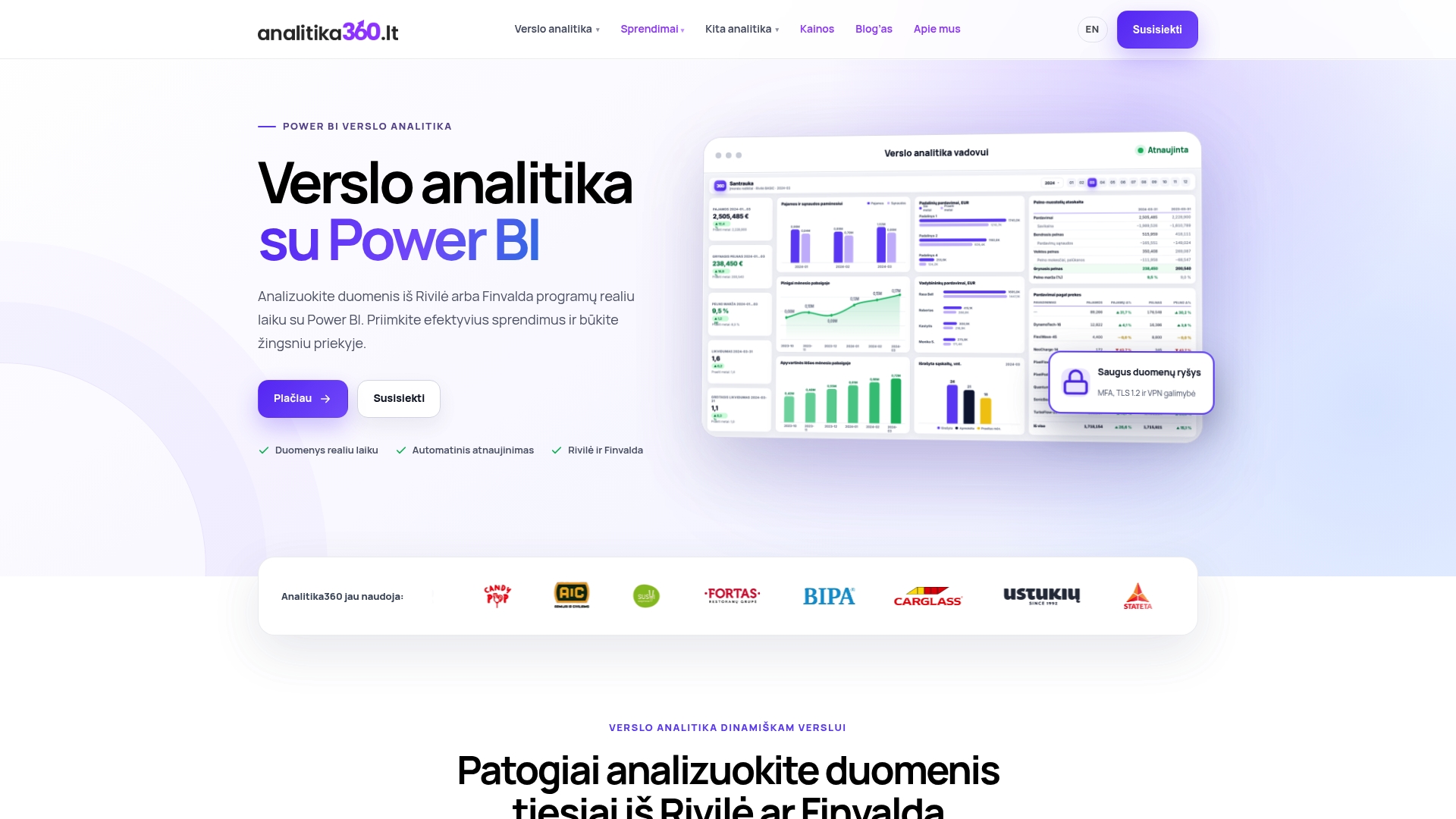
Analitika360 siūlo kitą kelią: paruoštus, individualizuotus Power BI ataskaitų paketus, kurie jau integruoti su Rivilės ar Finvaldos duomenimis, SharePoint svetainėmis ir Excel failais, ir kurie atsinaujina automatiškai, be jūsų komandos rankinio darbo. Vietoje to, kad jūsų IT specialistas savaites derintų licencijas ir prieigos grupes, sprendimas pristatomas su jau sukonfigūruota architektūra, pritaikyta jūsų verslo šakai, ar tai restoranų tinklas, logistikos įmonė, ar buhalterinė kompanija, dirbanti su keliais klientais.
Peržiūrėkite verslo analitikos sprendimus pagal veiklos sritį ir pasirinkite paketą, atitinkantį jūsų duomenų apimtį ir auditorijos dydį.