Jūsų verslas 360°
 Analitika360
Versijų kontrolė SharePoint: nustatymai, istorija ir atkūrimas
Versijų kontrolė „SharePoint“ sistemoje veikia per versijų istoriją. Kiekvienas reikšmingas failo ar sąrašo elemento pakeitimas išsaugomas kaip atskira versija, kurią galima peržiūrėti, palyginti ir atkurti. „Microsoft 365“ dokumentų bibliotekose ši funkcija įjungta iš karto, o sąrašuose ir senesnėse „SharePoint Server“ aplinkose ją dažnai reikia įjungti patiems. Šiame vadove aprašyta, kaip nustatymus pasirinkti taip, kad jie atitiktų jūsų komandos darbą, kaip atkurti klaidingai pakeistą failą ir kodėl tvarkinga versijų istorija svarbi, kai „SharePoint“ esantys „Excel“ failai yra „Power BI“ ataskaitų duomenų šaltinis.
Trumpai
- „Microsoft 365“ bibliotekose versijų istorija įjungta pagal numatytuosius nustatymus ir saugo iki 500 dokumento versijų.
- Galite rinktis tik pagrindines versijas (1, 2, 3) arba pagrindines ir juodraštines (1.0, 1.1, 2.0).
- Ankstesnę versiją atkursite per meniu „Versijų istorija“ pasirinkę „Atkurti“.
- Versijų skaičiaus riba taupo saugyklos vietą, o turinio patvirtinimas ir prieigos teisės lemia, kas mato juodraščius.
- Jei „Power BI“ ataskaita naudoja „SharePoint“ failą, versijų istorija padeda greitai rasti ir atšaukti klaidingą duomenų pakeitimą.
Turinys
- Ką išsaugo SharePoint versijų istorija
- Pagrindinės ir juodraštinės versijos
- Kaip įjungti ir sukonfigūruoti versijų kūrimą
- Kaip peržiūrėti, palyginti ir atkurti versiją
- Kiek versijų saugoti
- SharePoint internete ir SharePoint Server: kuo skiriasi
- Mūsų požiūris: versijų kontrolė kaip duomenų kokybės dalis
- Automatizuotos ataskaitos iš SharePoint, Excel ir apskaitos
- DUK
- Šaltiniai
Ką išsaugo SharePoint versijų istorija
Versijų istorija leidžia peržiūrėti, sekti ir atkurti ankstesnes failų ar sąrašo elementų versijas, todėl nepageidaujamas pakeitimas ar netyčia ištrintas turinys nebetampa nuostoliu. Ta pati funkcija užtikrina atsekamumą: organizacijai lengviau laikytis vidaus audito ir teisinių reikalavimų.
Kiekvienoje versijoje matyti:
- kada failas ar elementas buvo pakeistas;
- kas jį pakeitė;
- kada buvo pakeistos jo ypatybės (metaduomenys).
Svarbu suprasti, kada versija sukuriama. Pagal „Microsoft“ aprašymą, kaip veikia versijų kūrimas, nauja versija atsiranda įkėlus failą, pakeitus elemento ar failo ypatybes ir išsaugojus „Office“ dokumento pakeitimus. Tačiau ne kiekvienas įrašymas tampa atskira versija. Jei keli žmonės kartu redaguoja „Excel“ failą, istorijoje matysite ne kiekvieną paspaudimą, o apibendrintus išsaugojimo taškus.
Pagrindinės ir juodraštinės versijos
Bibliotekoje galima pasirinkti vieną iš dviejų režimų. Planuojant versijų kūrimą „Microsoft“ pagrindines versijas apibūdina kaip publikuojamą turinį, o juodraštines kaip dar rengiamą.
| Požymis | Tik pagrindinės versijos | Pagrindinės ir juodraštinės versijos |
|---|---|---|
| Numeracija | 1, 2, 3 | 1.0, 1.1, 1.2, 2.0 |
| Kas mato | Visi, turintys skaitymo teises | Pagrindines mato skaitytojai, juodraščius dažniausiai tik redaguojantys |
| Tinka | Komandos darbo failams, ataskaitų šaltiniams | Politikoms, sutartims, procedūroms, kurios tvirtinamos |
| Valdymo sudėtingumas | Mažas | Didesnis: reikia publikuoti pagrindinę versiją |
Praktinė taisyklė paprasta. Jei failą keičia keli žmonės ir visi turi matyti naujausią turinį, užtenka pagrindinių versijų. Jei dokumentas turi būti peržiūrėtas prieš jį pamatant visai organizacijai, rinkitės juodraštines versijas ir, jei reikia, įjunkite turinio patvirtinimą.
Pakeitus režimą jau naudojamoje bibliotekoje, versijų istorija gali pradėti arba nustoti saugoti tam tikrą informaciją. Todėl nustatymus geriau apsvarstyti prieš komandai pradedant intensyviai dirbti su biblioteka, o ne tada, kai joje jau sukaupta šimtai failų.
Kaip įjungti ir sukonfigūruoti versijų kūrimą
Nustatymus sąraše ar bibliotekoje gali keisti tik turintys teisę tvarkyti sąrašus. Jei šių teisių neturite, kreipkitės į svetainės savininką ar IT administratorių.
Šiuolaikinėje „SharePoint“ sąsajoje veiksmų seka tokia:
- Atidarykite dokumentų biblioteką ar sąrašą.
- Viršuje dešinėje spustelėkite krumpliaračio piktogramą ir pasirinkite „Bibliotekos parametrai“ (sąraše: „Sąrašo parametrai“).
- Jei matote sutrumpintą skydelį, pasirinkite „Daugiau bibliotekos parametrų“.
- Skiltyje „Bendrieji parametrai“ atidarykite „Versijų kūrimo parametrai“.
- Pasirinkite režimą: be versijų, tik pagrindinės versijos arba pagrindinės ir juodraštinės versijos.
- Nurodykite, kiek versijų saugoti, ir, jei naudojate juodraščius, kas juos gali matyti.
- Prireikus įjunkite turinio patvirtinimą ir privalomą failo išsiregistravimą (check-out).
- Išsaugokite pakeitimus.
Išsamų lietuvišką aprašymą rasite „Microsoft“ puslapyje apie versijų kūrimo įgalinimą ir konfigūravimą. Ten taip pat pažymima, kad kiekviename sąraše ir bibliotekoje galima atskirai keisti saugomų versijų skaičių ir juodraščių matomumą.
Kaip peržiūrėti, palyginti ir atkurti versiją
Tai dažniausia situacija: kažkas perrašė lentelės stulpelį, ištrynė lapą ar įkėlė seną failą tuo pačiu pavadinimu. Veiksmai užtrunka mažiau nei minutę.
Istorijos peržiūra. Bibliotekoje dešiniuoju pelės mygtuku spustelėkite tarp failo pavadinimo ir datos ir pasirinkite „Versijų istorija“. Jei šios komandos nematote, ją rasite meniu „Daugiau“.
Palyginimas. „Word“ ar „Excel“ failuose istoriją galite atidaryti tiesiai programoje ir palyginti skirtingas versijas: pasirinkite versiją ir spustelėkite „Palyginti“. Taip greitai pamatysite, kas konkrečiai pasikeitė.
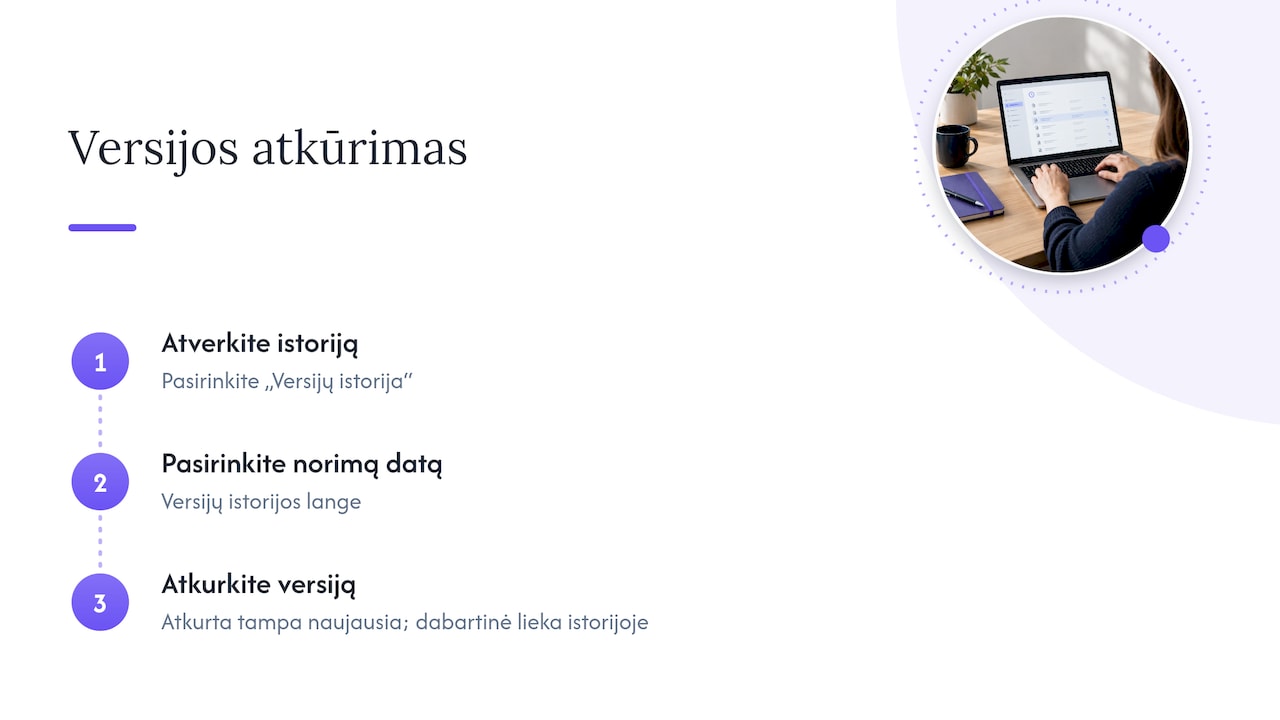
Atkūrimas. Versijų istorijos lange užveskite pelę ant norimos versijos datos, atidarykite rodyklės meniu ir pasirinkite „Atkurti“. Atkurta versija tampa naujausia, o dabartinė lieka istorijoje, todėl prireikus galite grįžti atgal.
Patarimas: prieš atkurdami seną versiją failo, kurį naudoja kitos sistemos (pavyzdžiui, „Power BI“ modelis ar „Power Automate“ srautas), įspėkite kolegas. Atkūrimas pakeičia failo turinį visiems iš karto.
Kiek versijų saugoti
Kiekviena išsaugota versija užima vietos. Versijų ribojimo nustatymai leidžia nurodyti, kiek ankstesnių versijų laikyti, ir taip kontroliuoti saugyklos sąnaudas.
„Microsoft 365“ administratoriai gali nustatyti numatytąsias versijų ribas visai organizacijai. Šie nustatymai taikomi naujai kuriamoms dokumentų bibliotekoms ir „OneDrive“ paskyroms, o jau esamų bibliotekų ribas reikia keisti atskirai.
Kaip pasirinkti skaičių:
- Dažnai redaguojami darbo failai (pardavimų planai, biudžeto lentelės): saugokite tiek versijų, kad apimtų bent vieną pilną ataskaitinį laikotarpį, pavyzdžiui, mėnesį ar ketvirtį.
- Retai keičiami dokumentai (tvarkos, šablonai): pakanka nedidelio skaičiaus, nes pakeitimų mažai.
- Audituojami dokumentai (sutartys, finansinės politikos): ribą nustatykite pagal įmonės dokumentų saugojimo tvarką, o ne pagal saugyklos patogumą.
SharePoint internete ir SharePoint Server: kuo skiriasi
Pagrindinė logika abiejose aplinkose ta pati: pagrindinės ir juodraštinės versijos, ribos, patvirtinimas ir atkūrimas. Skiriasi numatytieji nustatymai ir administravimo galimybės.
| Aspektas | SharePoint „Microsoft 365“ | SharePoint Server 2010–2019 |
|---|---|---|
| Bibliotekos | Versijos įjungtos, saugoma iki 500 | Dažnai reikia įjungti rankiniu būdu |
| Sąrašai | Įjungiama sąrašo parametruose | Išjungta pagal numatytuosius nustatymus |
| Organizacijos lygio ribos | Nustatomos administravimo centre | Nėra tokio centralizuoto nustatymo |
| Sąsaja | Šiuolaikinė, su meniu „Daugiau“ | Klasikinė juostelė |
Jei jūsų įmonė dar naudoja vietinį serverį, prieš keisdami nustatymus pasitikrinkite, kuri versija įdiegta, nes meniu išdėstymas tarp jų skiriasi.
Mūsų požiūris: versijų kontrolė kaip duomenų kokybės dalis
Daugelis mūsų klientų „SharePoint“ laiko ne tik dokumentus, bet ir „Excel“ lenteles su planais, biudžetais, papildomais koeficientais ar rankiniais koregavimais. Šie failai dažnai jungiami į vieną „Power BI“ modelį kartu su duomenimis iš „Rivilės“ ar „Finvaldos“. Kai ataskaita atsinaujina automatiškai, bet kuris klaidingas pakeitimas šaltinio faile per kelias valandas atsiduria vadovo skydelyje.
Todėl versijų istoriją vertiname kaip pirmąją apsaugos liniją. Kai skaičius ataskaitoje staiga pasikeičia, pirmiausia tikriname šaltinio failo istoriją: kas, kada ir ką pakeitė. Dažniausiai problema išsprendžiama atkūrus ankstesnę versiją ir paleidus atnaujinimą iš naujo, nekeičiant paties modelio.
Rekomenduojame tris dalykus:
- Ataskaitų šaltiniams naudoti atskirą biblioteką su tik pagrindinėmis versijomis, kad „Power BI“ visada skaitytų galutinį turinį.
- Redagavimo teises suteikti tik tiems, kurie atsakingi už duomenis.
- Kartu su versijomis taikyti duomenų kokybės stebėjimą Power BI, kad netikėti pokyčiai būtų pastebėti greičiau nei juos pamatys vadovai.
Plačiau apie tai, kaip analizuojami patys dokumentų bibliotekų duomenys, rašome straipsnyje apie SharePoint dokumentų ataskaitas Power BI, o paruoštas ataskaitas į komandos svetainę galite įterpti SharePoint puslapyje.
— Analitika360
Automatizuotos ataskaitos iš SharePoint, Excel ir apskaitos
Analitika360 paruošia „Power BI“ ataskaitų rinkinius „Rivilės“ ir „Finvaldos“ naudotojams ir sujungia juos su „SharePoint“ bei „Excel“ šaltiniais viename modelyje. Pajamos, sąnaudos, pelnas, skolos ir sandėlio rodikliai atsinaujina be papildomo jūsų darbo, o duomenų sauga užtikrinama nuo pirmos dienos.
Basic paketai kainuoja 59 € per mėnesį, PRO paketai 89 € per mėnesį, o individualūs projektai, pritaikyti jūsų procesams ir IT sistemoms, 70 € per valandą. Palyginkite planus verslo analitikos kainų puslapyje arba susipažinkite su Rivilės ir Finvaldos Power BI paketais.
DUK
Ar versijų istorija veikia aplankams?
Ne, versijos saugomos failams ir sąrašo elementams. Jei ištrinamas visas aplankas, jo turinį reikia atkurti iš šiukšlinės, o ne iš versijų istorijos. Todėl svarbius failus verta laikyti bibliotekose su aiškia struktūra ir ribotomis teisėmis.
Ar galima ištrinti senas versijas?
Taip, versijų istorijos lange prie kiekvienos versijos yra meniu su komanda „Naikinti“. Masiškai tai daryti patogiau sumažinus bibliotekos versijų ribą. Prieš trindami audituojamų dokumentų versijas, pasitarkite su už dokumentų saugojimą atsakingu asmeniu.
Ar atkūrus seną versiją dingsta dabartinė?
Ne. Atkurta versija tampa nauja naujausia versija, o buvusi dabartinė lieka istorijoje. Prireikus galite ją vėl atkurti tuo pačiu būdu.
Ar SharePoint tinka Power BI failų versijoms saugoti?
Taip, „.pbix“ failai bibliotekoje gauna įprastą versijų istoriją, todėl galite grįžti prie ankstesnio modelio. Tačiau versijos nerodo, kas pasikeitė modelio viduje, todėl prie kiekvieno įkėlimo verta trumpai aprašyti pakeitimus. Didesnėms komandoms tikslinga susitarti dėl aiškios publikavimo tvarkos.
Šaltiniai
About version history, SharePoint in Microsoft 365 How versioning works in lists and libraries Plan document versioning, content approval, and check-out Sąrašo arba bibliotekos versijos kūrimo įgalinimas ir konfigūravimas View the version history of an item or file in a list or library Ankstesnių „Office“ failų versijų peržiūra Set default organization version limits