Jūsų verslas 360°
Analitika360
Power BI integracija su Teams: ataskaitos ten, kur dirba komanda

Power BI integracija su Microsoft Teams leidžia ataskaitą įkelti kaip skirtuką į kanalą ar pokalbį, aptarti skaičius tiesiai susitikime ir gauti pranešimus nepaliekant Teams. Tačiau Teams tik parodo tai, kas jau yra Power BI: jei ataskaita atnaujinama rankiniu būdu iš Excel eksportų, komanda kanale aptarinės pasenusius skaičius. Todėl integracija verta tiek, kiek patikimas duomenų modelis už jos. Rivilė ir Finvalda naudotojams Analitika360 tiekia paruoštus Power BI ataskaitų paketus, kurie atsinaujina automatiškai, be papildomo vartotojo darbo, o įkelti juos į Teams kanalą yra keli paspaudimai.
Trumpai
- Power BI ataskaitą į Teams kanalą ar pokalbį įkelsite per „+“ ir Power BI skirtuką, o pačią Power BI programėlę rasite Teams „Apps“ skiltyje.
- Įkelta ataskaita automatiškai neduoda prieigos: kiekvienam žiūrovui reikia teisių Power BI ir tinkamos licencijos.
- Ataskaitų kūrimui ir bendrinimui reikia Power BI Pro arba Premium Per User licencijos; nemokamos licencijos vartotojai mato turinį tik Premium ar Fabric F64+ talpoje.
- Teams rodo tik tai, kas atnaujinta Power BI, todėl svarbiausia yra automatinis duomenų atnaujinimas iš apskaitos programos.
- Analitika360 paketai Rivilė ir Finvalda naudotojams kainuoja nuo 59 € per mėnesį ir atsinaujina be rankinio darbo.
Turinys
- Ką Power BI ir Teams integracija duoda kasdieniame darbe
- Kaip įkelti Power BI ataskaitą į Teams: žingsnis po žingsnio
- Licencijos ir teisės: kas ką gali matyti
- Kodėl Teams ataskaita rodo senus skaičius
- Dažniausios problemos ir jų sprendimai
- Kaip tai atrodo praktikoje
- Mūsų požiūris
- Paruošti paketai Rivilė ir Finvalda naudotojams
- Dažniausiai užduodami klausimai
- Šaltiniai
Ką Power BI ir Teams integracija duoda kasdieniame darbe
Dauguma įmonių kasdien bendrauja per Teams, o finansiniai rodikliai dažnai gyvena atskiruose Excel failuose ar apskaitos programoje. Integracija sujungia šias dvi vietas. Pagal Microsoft dokumentaciją apie bendradarbiavimą Teams galite:
- Įkelti interaktyvią ataskaitą kaip skirtuką kanale ar pokalbyje, kad visi jos nariai matytų tą patį vaizdą.
- Dalintis nuorodomis su peržiūra: įklijavus Power BI nuorodą į pokalbį, rodoma ataskaitos kortelė.
- Pradėti pokalbį iš Power BI paslaugos, kai pastebite neįprastą rodiklį.
- Gauti Power BI pranešimus Teams veiklos sraute.
Galima įterpti ne tik įprastas interaktyvias ataskaitas, bet ir puslapines ataskaitas, scorecards (tikslų suvestines) bei organizacines programėles, rašoma Microsoft vadove apie ataskaitų įterpimą. Organizacinė programėlė yra paruoštas ataskaitų rinkinys, kurį darbo sritis publikuoja platesnei auditorijai.
Ne mažiau naudingi susitikimai. Microsoft rekomenduoja ataskaitą pridėti prie susitikimo kvietimo, kad dalyviai susipažintų su skaičiais iš anksto, pristatyti ją susitikimo metu, o po jo išsiųsti santrauką su pagrindiniais rezultatais ir veiksmų planu. Savaitinis vadovų susitikimas taip prasideda nuo faktų, o ne nuo klausimo, kas atsiųs naujausią Excel lentelę.
Kaip įkelti Power BI ataskaitą į Teams: žingsnis po žingsnio
Toliau pateikti žingsniai tinka tiek finansų direktoriui, tiek restorano vadovui, kuris nori, kad pamainų vadovai matytų pardavimus.
1. Įsitikinkite, kad programėlė leidžiama
Power BI programėlė turi būti įjungta Teams administravimo centre (Teams Admin center). Jei programėlės nerandate, kreipkitės į savo IT administratorių. Kiekvienas vartotojas taip pat turi bent kartą prisijungti prie Power BI per Teams arba Power BI paslaugą, kad aktyvuotų licenciją.
2. Įdiekite Power BI programėlę
Kairėje Teams juostoje pasirinkite „Apps“, paieškoje įveskite „Power BI“ ir įdiekite. Pirmą kartą atidarę prisijunkite, o dešiniuoju pelės klavišu pasirinkę „Pin“ užfiksuosite programėlę naršymo juostoje, kaip aprašyta Power BI programėlės Teams instrukcijoje.
3. Paruoškite ataskaitą, kuri atsinaujina pati
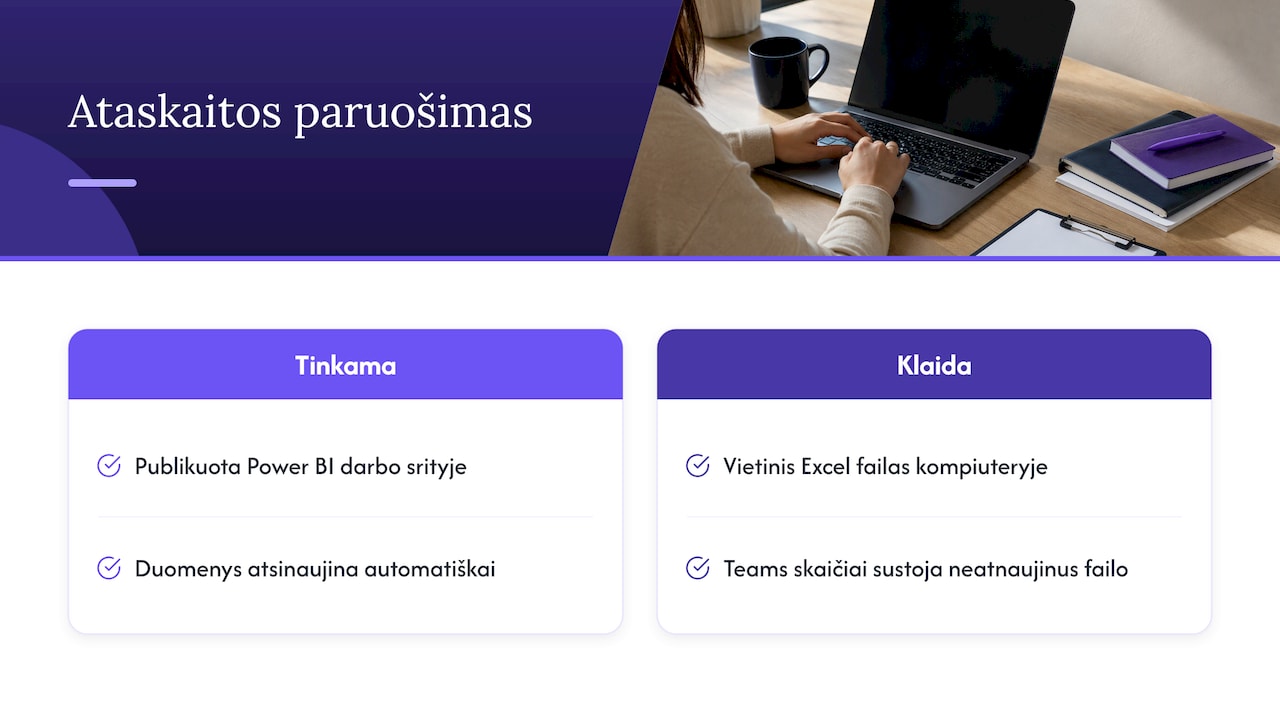
Tai žingsnis, nuo kurio priklauso visa integracijos vertė. Ataskaita turi būti publikuota Power BI darbo srityje ir turėti veikiantį duomenų atnaujinimą. Dažniausia klaida: ataskaita sukurta iš vietinio Excel failo kompiuteryje, todėl Teams skirtuke skaičiai sustoja tą dieną, kai failo niekas neatnaujina.
Analitika360 šį žingsnį perima: paruošti Rivilė ir Finvalda ataskaitų paketai rodo pajamas, sąnaudas, pelną, balansą, pardavimus, sandėlį ir skolas, o ataskaitos atsinaujina be papildomo vartotojo įsikišimo. Jums lieka tik įkelti jas į norimą kanalą.
4. Pridėkite Power BI skirtuką
Atidarykite kanalą ar pokalbį, spustelėkite „+“, pasirinkite Power BI ir „Save“. Skirtuko nustatymuose įklijuokite ataskaitos nuorodą arba susiraskite ją naršydami darbo sritis. Visus kanaluose naudojamus skirtukus vėliau rasite Power BI programėlės skiltyje „In Teams“: ten rodomi 20 paskiausiai naudotų skirtukų, tačiau ne pokalbių ar susitikimų skirtukai.
5. Suteikite prieigą prie pačios ataskaitos
Skirtukas Teams kanale nėra leidimas. Kanalo nariams reikia bent „Viewer“ (žiūrovo) vaidmens darbo srityje arba prieigos prie organizacinės programėlės. Plačiau apie tai, kaip pasirinkti tarp darbo sričių, programėlių ir tiesioginio bendrinimo, rašome straipsnyje apie duomenų dalinimąsi Power BI, o vaidmenų tvarką ir duomenų saugą aptariame Power BI valdymo vadove.
Licencijos ir teisės: kas ką gali matyti
Licencijų klausimas dažniausiai sustabdo integraciją paskutinę akimirką. Pagal Power BI funkcijų palyginimą pagal licencijos tipą taisyklės tokios:
| Veiksmas | Ko reikia |
|---|---|
| Kurti ir bendrinti ataskaitas darbo srityje | Power BI Pro arba Premium Per User (PPU) licencijos |
| Peržiūrėti Pro vartotojo bendrinamą turinį | Pro licencijos arba turinio Premium (P) ar Fabric F64+ talpoje |
| Peržiūrėti su nemokama licencija | Tik jei darbo sritis yra Premium ar Fabric F64+ talpoje |
| Bendrinti PPU turinį | Kitiems PPU vartotojams, nebent turinys Premium talpoje |
| Įkelti skirtuką Teams | Bent „Viewer“ vaidmens darbo srityje |
| Rodyti ataskaitą išoriniam vartotojui | Kvietimo į organizaciją (Microsoft Entra B2B), leidimų ir licencijos |
Praktiškai mažai ar vidutinei įmonei tai reiškia: kiekvienas, kuris žiūrės ataskaitas Teams, dažniausiai turės Pro licenciją. Analitika360 perparduoda Microsoft Pro ir Premium licencijas, todėl licencijas ir ataskaitų paketą galite tvarkyti vienoje vietoje. Aktualias sąlygas rasite kainų puslapyje.
Kodėl Teams ataskaita rodo senus skaičius
Kai komanda Teams skirtuke mato vakar ar praėjusios savaitės duomenis, problema beveik visada slypi atnaujinime, o ne pačiame Teams.
- Excel failai Teams ar SharePoint aplanke. Kai failas saugomas OneDrive for Business arba SharePoint, Power BI su juo sinchronizuojasi maždaug kas valandą ir, jei failas pasikeitė, atnaujina ataskaitas. Kadangi Teams failai saugomi SharePoint, tai patogus kelias pagalbiniams duomenims, pavyzdžiui, biudžetui ar planams.
- Vietiniai Excel failai. Vietinių darbaknygių įkėlimas į Power BI ir atnaujinimo konfigūravimas jiems nebepalaikomi: failą reikia importuoti iš OneDrive ar SharePoint arba publikuoti duomenų modelį kaip semantinį modelį.
- Apskaitos duomenys. Jei Rivilės ar Finvaldos duomenys į ataskaitą patenka per rankinį eksportą, Excel failas vis tiek priklauso nuo žmogaus, kuris jį atnaujina. Čia geriausiai veikia automatinis atnaujinimas, kurį užtikrina mūsų paketai.
Daugiau apie atnaujinimo dažnį ir limitus rasite vadove apie Power BI suplanuotą atnaujinimą, o apskaitos ir Excel duomenų sujungimą aiškiname straipsnyje apie Rivilės, Excel ir Power BI derinimą.
Dažniausios problemos ir jų sprendimai
Microsoft nurodo kelis žinomus apribojimus, kuriuos verta žinoti iš anksto:
- Pranešimas „Content isn’t available“. Vartotojas neturi licencijos arba prieigos prie ataskaitos. Sprendimas: suteikti vaidmenį darbo srityje ar programėlėje ir patikrinti licenciją.
- Suvestinės (dashboards) neįsikelia į skirtuką. Power BI skirtukas Teams palaiko ataskaitas, programėles ir scorecards, todėl kanalui verta paruošti ataskaitą.
- Nerodoma nuorodos peržiūra. Peržiūros neveikia susitikimų pokalbiuose ir privačiuose kanaluose; ataskaitą ten geriau pridėti kaip skirtuką.
- Neveikia URL filtrai. Skirtukas nepalaiko filtrų nuorodoje, todėl, pavyzdžiui, atskiram restoranui skirtą vaizdą geriau sukurti pačioje ataskaitoje puslapiu ar žymele.
Kaip tai atrodo praktikoje
Restoranų tinklas. Vadovų kanale „Pardavimai“ įkeliamas skirtukas su pajamomis, sąnaudomis ir pelnu pagal restoranus. Prieš savaitinį susitikimą ataskaita pridedama prie kvietimo, o susitikimo metu aptariami nukrypimai, ne skaičių paieška.
Buhalterinė įmonė. Komandos pokalbyje laikoma skolų ataskaita, kad visi matytų tas pačias vėluojančias sąskaitas. Kaip tai sutaupo laiko, aprašome straipsnyje apie Rivilės skolų ataskaitas buhalteriui. Jei ataskaitą norite rodyti kliento darbuotojams, jie turi būti pakviesti į organizaciją ir turėti licenciją.
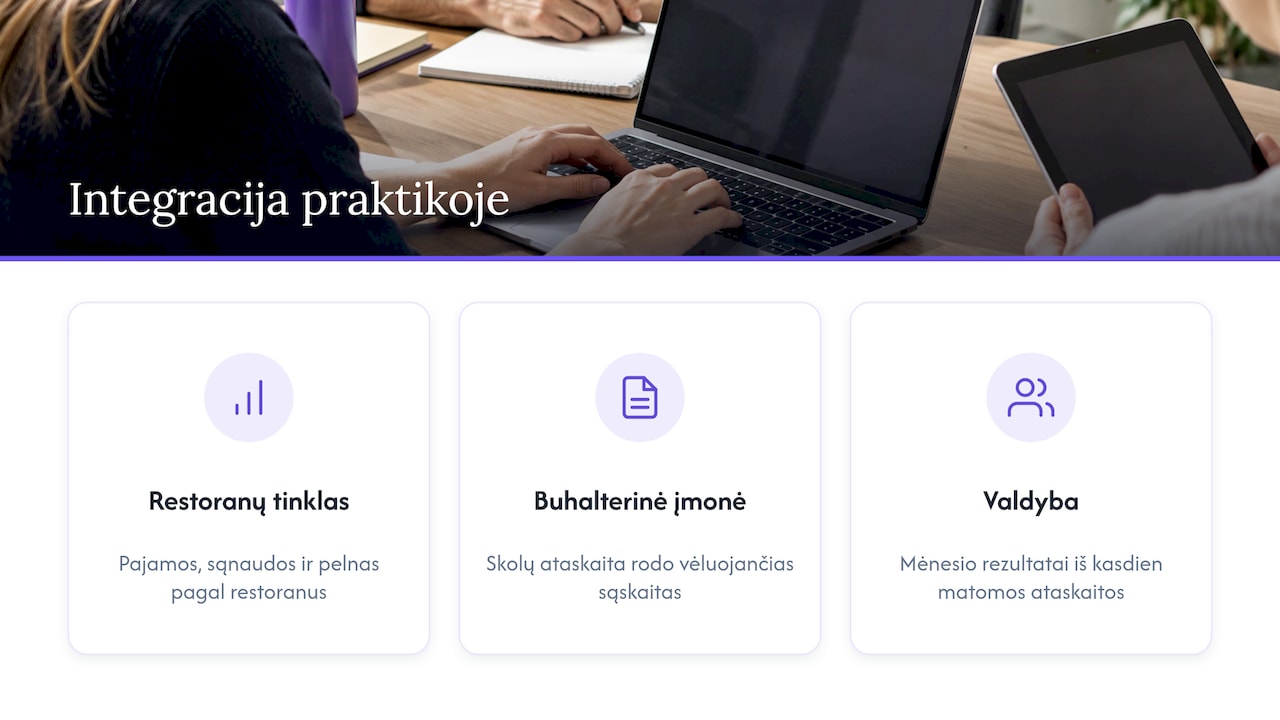
Valdyba. Mėnesio rezultatai susitikimui pateikiami iš tos pačios ataskaitos, kuri kasdien matoma Teams. Kaip tokį procesą automatizuoti, rašome straipsnyje apie valdybos ataskaitas.
Mūsų požiūris
Teams integracija yra paskutinis, o ne pirmas žingsnis. Pati integracija paprasta: programėlė, skirtukas, teisės. Sudėtingiausia dalis yra tai, kas vyksta prieš tai: duomenys iš Rivilės ar Finvaldos turi patekti į Power BI modelį ir atsinaujinti be žmogaus įsikišimo.
Todėl kuriame paruoštus ataskaitų rinkinius Rivilė ir Finvalda naudotojams. Pajamos, sąnaudos, pelnas, balansas, pardavimai, sandėlis ir skolos yra viename Power BI modelyje, kurį galima papildyti SharePoint, Excel, CRM ar logistikos duomenimis. Kai toks modelis veikia, Teams kanalas tampa vieta, kurioje komanda priima sprendimus, o ne vieta, kur dalinamasi failais.
Individualiems poreikiams sprendimus pritaikome pagal įmonės procesus ir esamas IT sistemas, kad ataskaita Teams atitiktų tai, kaip jūsų komanda iš tikrųjų dirba.
Analitika360
Paruošti paketai Rivilė ir Finvalda naudotojams
Jei norite, kad Teams kanale visada būtų aktualūs finansiniai rodikliai, pradėkite nuo paruošto paketo. Rivilė Basic ir Finvalda Basic planai kainuoja 59 € per mėnesį, o Rivilė PRO ir Finvalda PRO planai kainuoja 89 € per mėnesį. Individualūs projektai, pavyzdžiui, papildomų šaltinių integracija ar specifinės šakos ataskaitos, kainuoja 70 € už valandą.
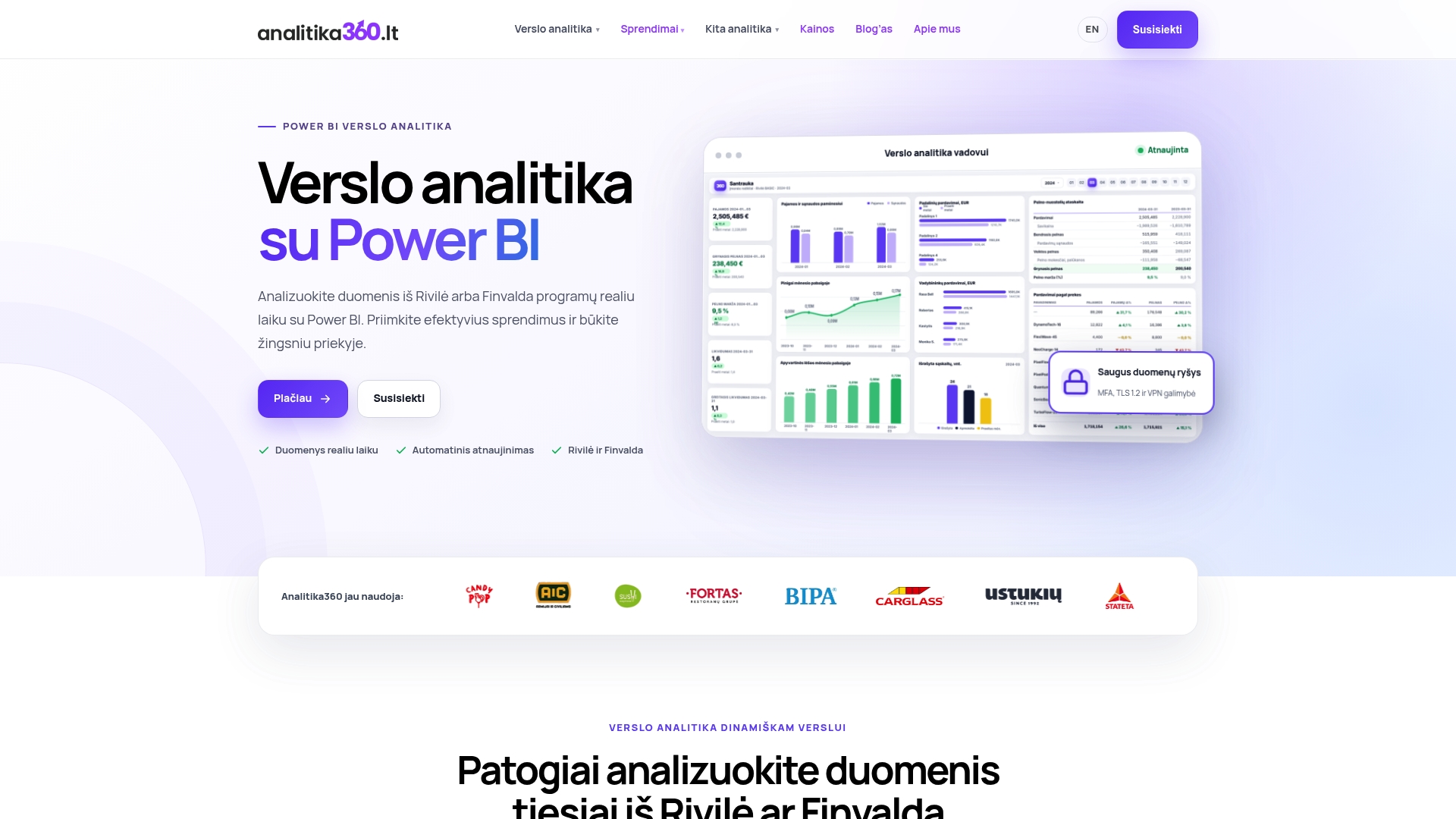
Palyginkite planus verslo analitikos kainų puslapyje arba susipažinkite su Rivilė Basic ir Finvalda Basic paketais.
Dažniausiai užduodami klausimai
Ar Power BI naudojimui Teams reikia atskiros licencijos?
Atskiros Teams licencijos Power BI nereikia, tačiau galioja įprastos Power BI licencijos. Kurti ir bendrinti turinį galima su Pro arba PPU licencija, o nemokamos licencijos vartotojai mato turinį tik tada, kai jis yra Premium ar Fabric F64+ talpoje.
Ar galima į Teams įkelti Power BI suvestinę (dashboard)?
Ne, Power BI skirtukas Teams suvestinių nepalaiko. Įkelti galima interaktyvias ir puslapines ataskaitas, scorecards ir organizacines programėles.
Kodėl kolega mato „Content isn’t available“?
Dažniausiai jis neturi licencijos arba prieigos prie ataskaitos Power BI. Ataskaitos įkėlimas į kanalą prieigos nesuteikia, todėl reikia jam priskirti vaidmenį darbo srityje ar programėlėje.
Kaip dažnai atsinaujina ataskaita Teams skirtuke?
Skirtukas rodo tuos pačius duomenis, kaip ir Power BI paslauga, todėl viskas priklauso nuo ataskaitos atnaujinimo. Excel failus iš SharePoint ar OneDrive Power BI tikrina maždaug kas valandą, o Analitika360 paketai Rivilė ir Finvalda duomenis atnaujina automatiškai.
Šaltiniai
- Collaborate with Power BI in Teams, Microsoft Learn
- Embed Power BI reports in Microsoft Teams, Microsoft Learn
- Add the Power BI app to Microsoft Teams, Microsoft Learn
- View all the Power BI tabs you use in Microsoft Teams, Microsoft Learn
- Use Data to Make Meetings Productive in Microsoft Teams, Microsoft Learn
- Power BI service features by license type, Microsoft Learn
- Refresh a semantic model created from an Excel workbook, Microsoft Learn
- Get data from Excel workbook files, Microsoft Learn